


Что такое Google Search Console и зачем он нужен?
Google Search Console (GSC) — это бесплатный инструмент от Google для анализа и управления сайтом в поисковой выдаче. Он показывает, как поисковая система видит ваш ресурс: какие страницы в индексе, по каким запросам вас находят пользователи и какие ошибки мешают продвижению.
Зачем использовать Google Search Console?
На примере простых задач:
- Вы хотите понять, почему сайт не появляется в поиске? GSC покажет, проиндексированы ли ваши страницы.
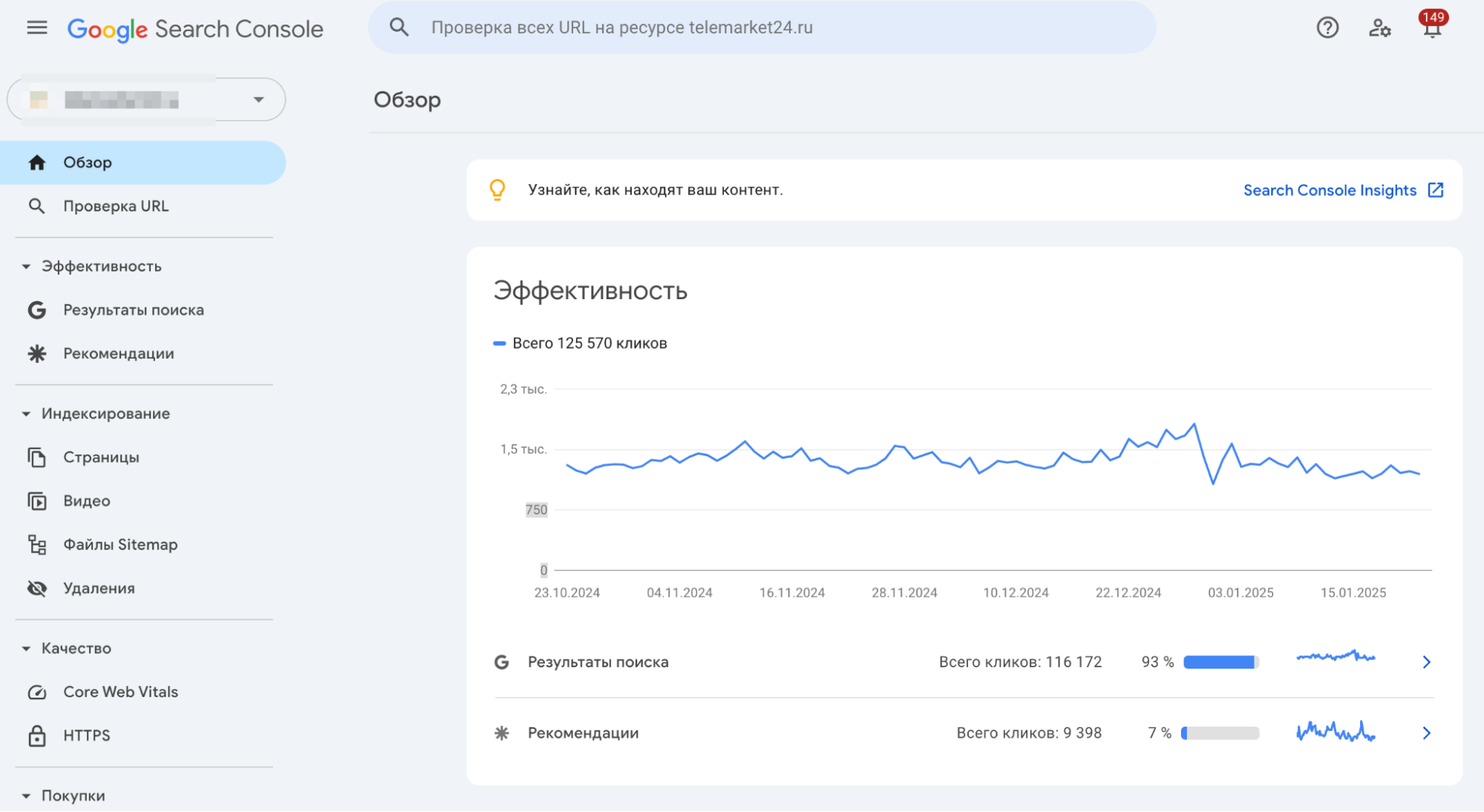
- Видите спад трафика? Сервис подскажет, какие страницы стали терять показы и клики.
- Планируете улучшить позиции? С помощью отчётов о запросах можно выбрать ключевые слова с потенциалом для роста.
Каждый раздел инструмента помогает решать конкретные задачи. Например, отчёт «Эффективность» отвечает на вопросы о трафике, запросах и CTR, а раздел «Покрытие» помогает находить ошибки индексации.
Google Search Console полезен владельцам любых сайтов: от интернет-магазинов до информационных порталов. Если у вас блог, вы сможете видеть, как на него реагирует аудитория, а для коммерческих проектов инструмент подскажет, что мешает росту продаж из поиска.
Регистрация и настройка Google Search Console
Чтобы начать работу с Google Search Console, нужно подключить свой сайт. Это не займёт много времени, но потребует выполнения нескольких шагов. Вот пошаговая инструкция:
1. Регистрация
- Перейдите на сайт Google Search Console.
- Авторизуйтесь с помощью своей учётной записи Google.
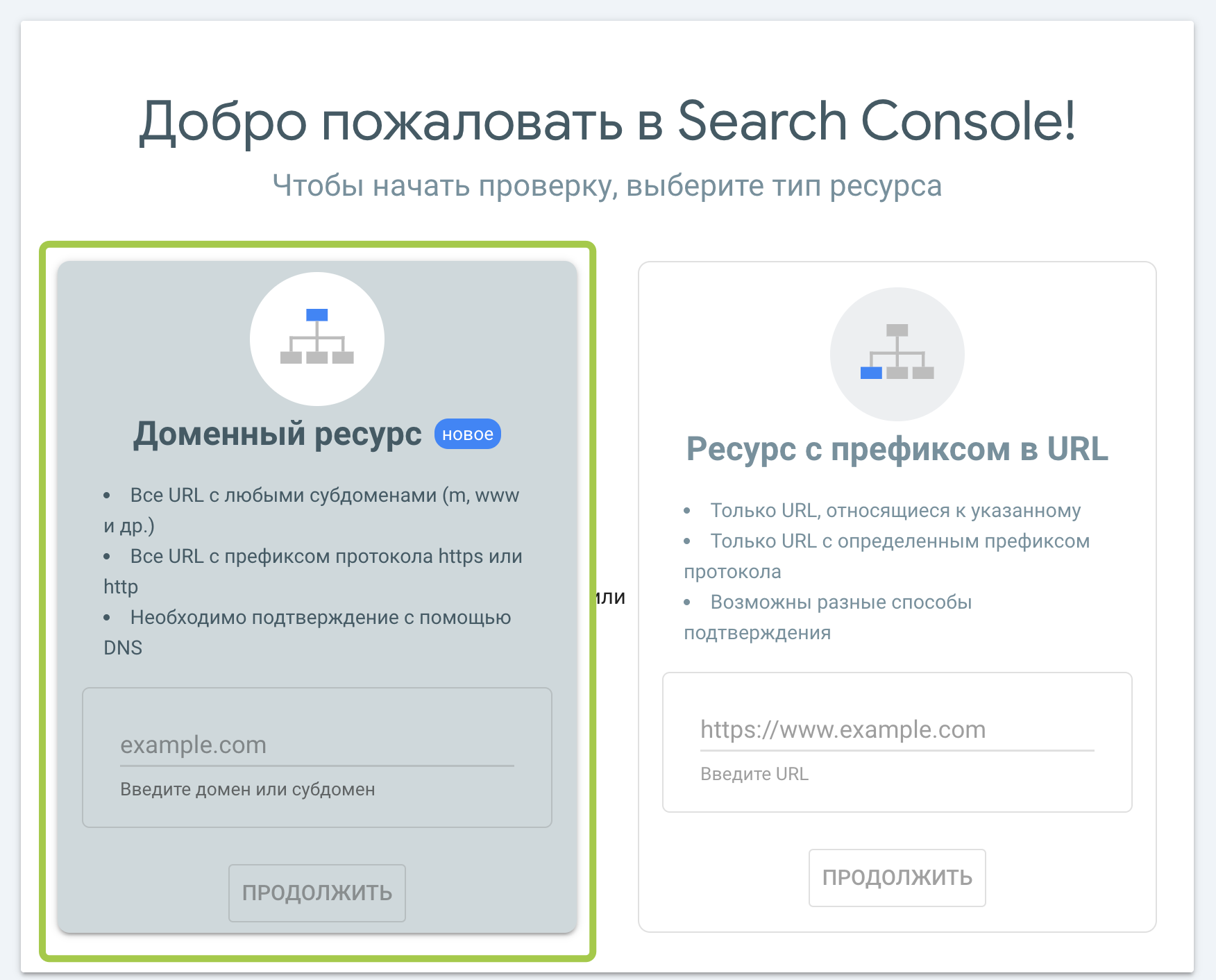
- Если в вашей учетной записи не добавлены сайты, у вас появится окно «Добро пожаловать в Search Console!».
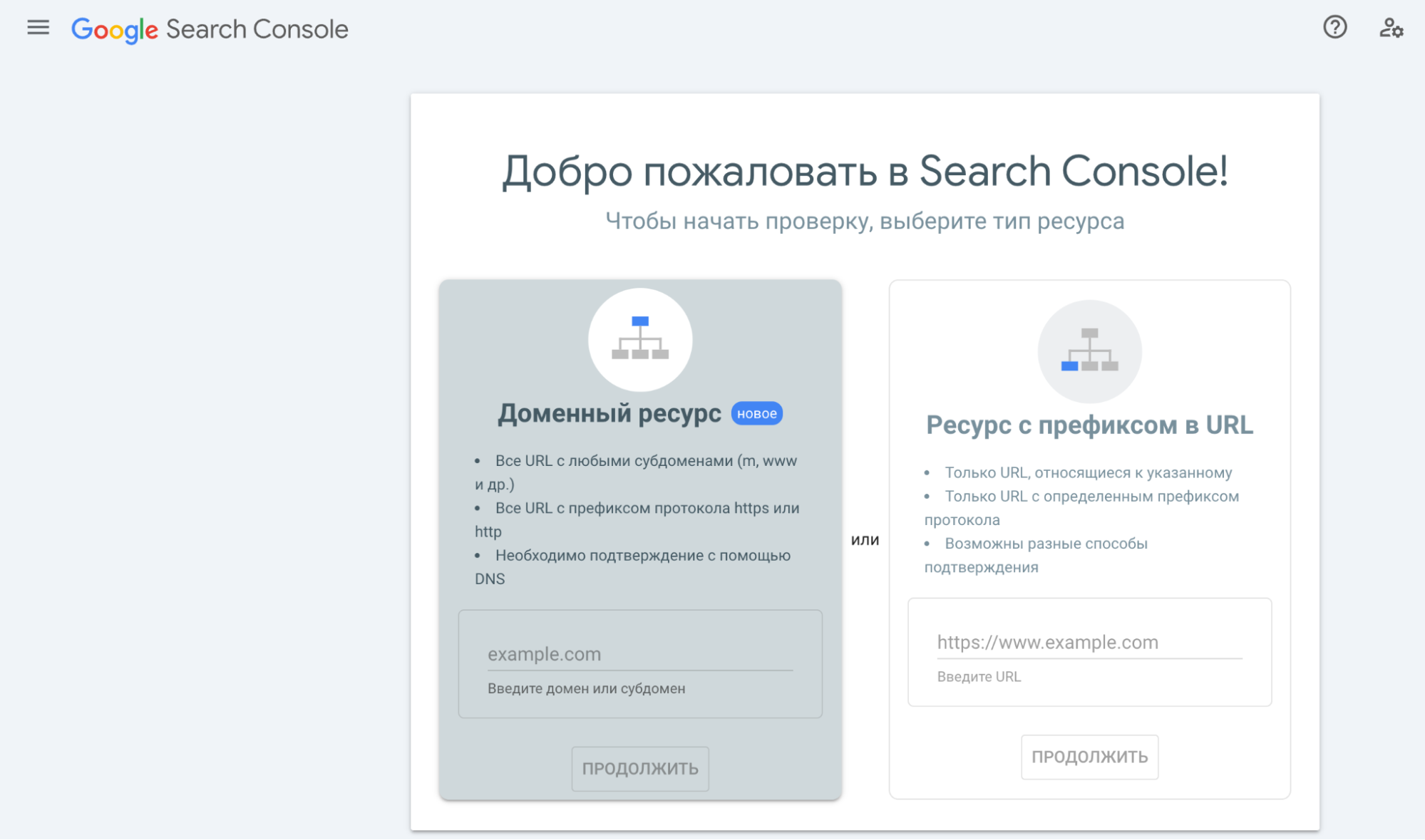
Если нужно добавить новый - необходимо нажать на кнопку «Добавить ресурс».
2. Выбор типа ресурса
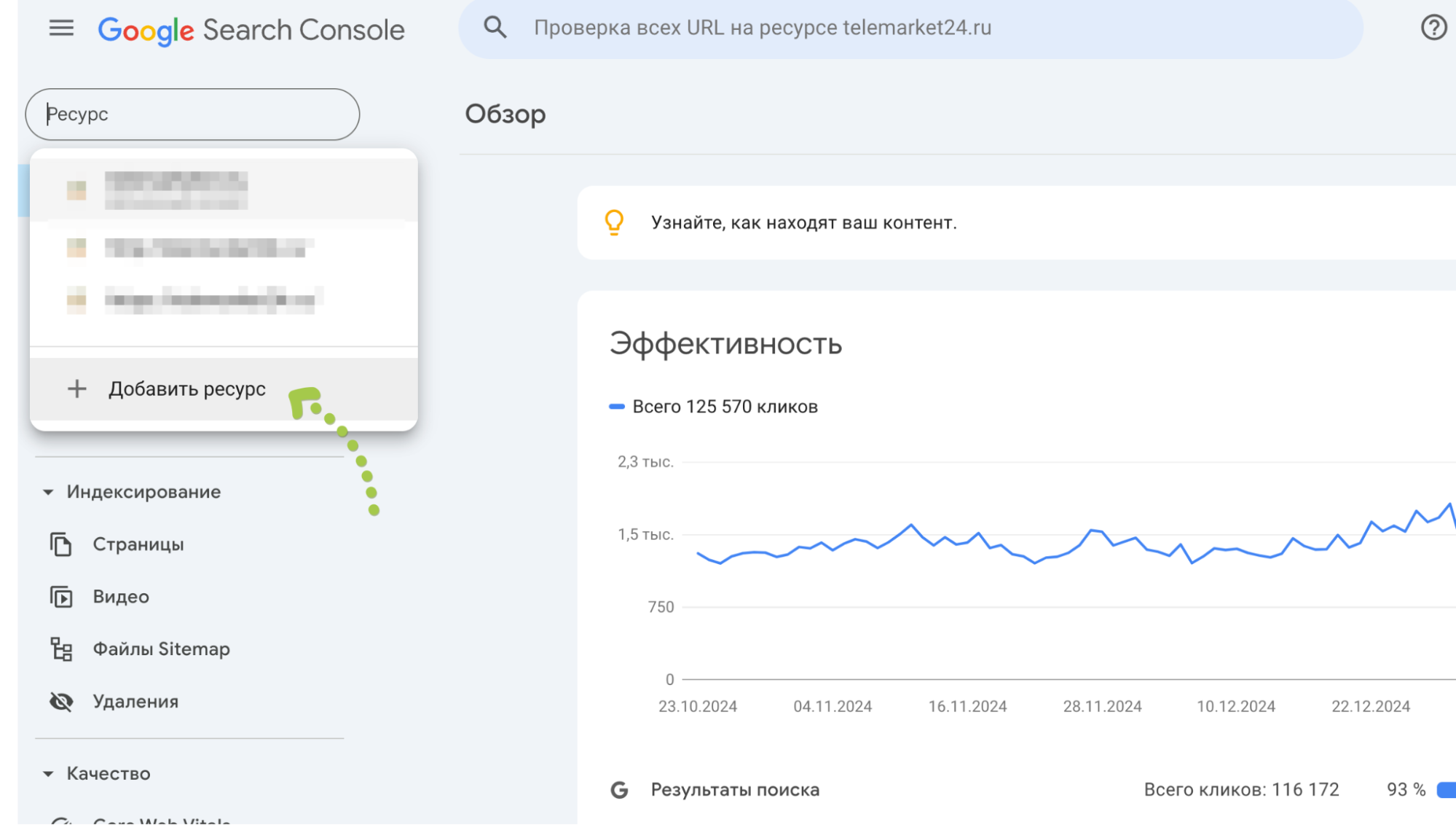
Google предлагает два варианта:
- Домен: охватывает весь сайт, включая поддомены. Подходит, если вы хотите отслеживать данные на уровне всей структуры.
- Префикс URL: анализ только по указанному адресу. Удобно для отдельных страниц или подкаталогов.
3. Подтверждение прав
Google должен убедиться, что вы действительно владелец сайта. Вот как можно это сделать:
- DNS-запись: добавьте TXT-запись в настройках домена.
- HTML-файл: загрузите предложенный файл в корневую директорию сайта.
- Мета-тег: вставьте код в раздел <head> вашего сайта.
- Google Analytics или Google Tag Manager: если вы уже настроили GA, используйте его для подтверждения.
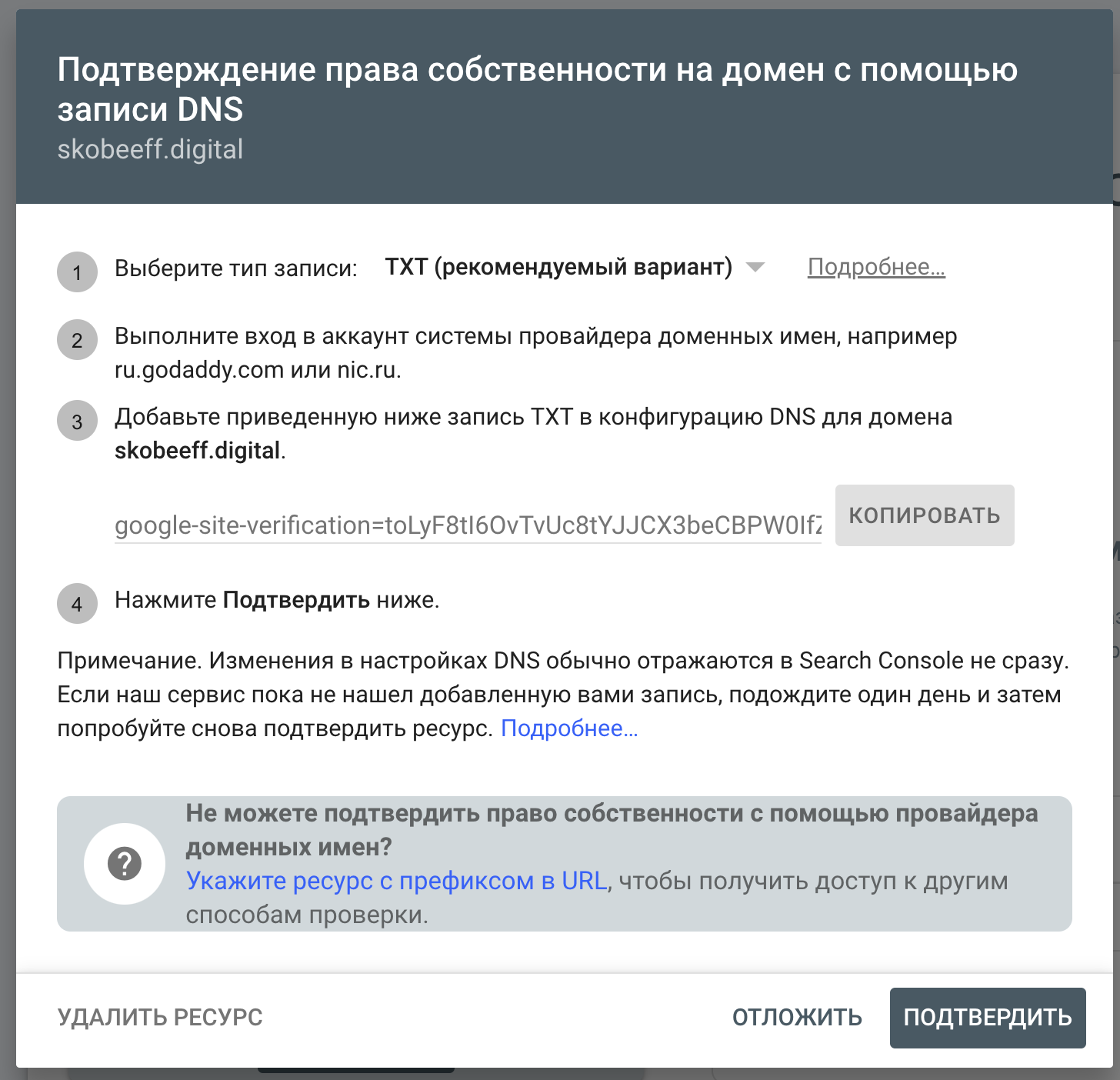
Каждый способ имеет свои особенности. Например, для добавления TXT-записи вам понадобятся доступы к панели управления доменом, а HTML-файл требует FTP-доступа к серверу. Для любого способа есть пошаговые инструкции и гайд «Как подтвердить право собственности на сайт».
4. Настройка основного зеркала
После подтверждения укажите, какую версию сайта вы будете отслеживать: с www или без. Это важно, чтобы данные не дублировались.
На этом этапе ваш сайт добавлен в Google Search Console, и сервис начинает собирать данные. Подготовка завершена и теперь можно переходить к разбору интерфейса.
Интерфейс и ключевые разделы Google Search Console
Google Search Console предоставляет удобный интерфейс с разделами, которые помогают анализировать состояние вашего сайта, находить проблемы и улучшать его видимость в поиске. Рассмотрим основные из них:
Эффективность
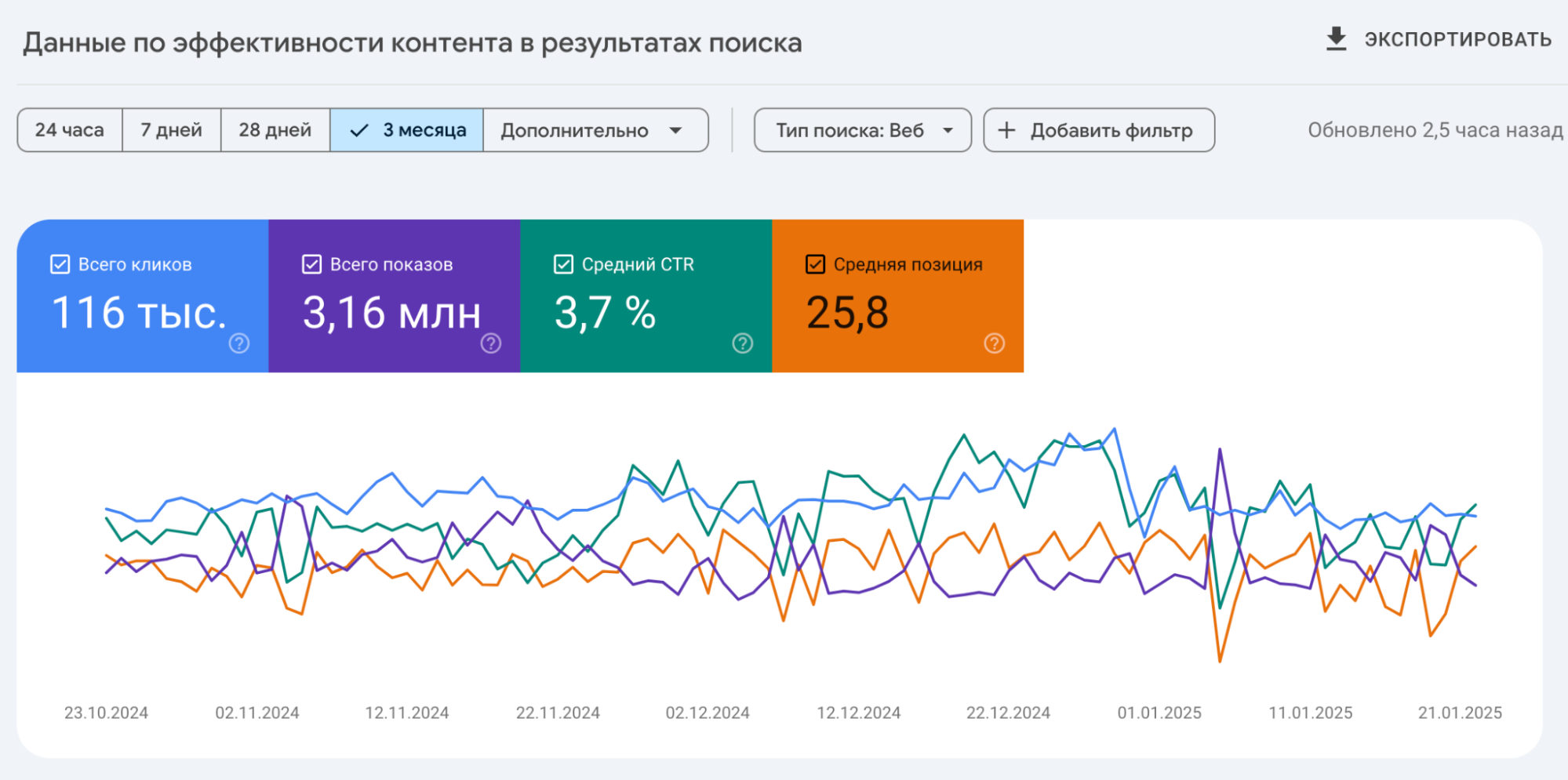
Раздел, который показывает, как ваш сайт взаимодействует с поисковой выдачей. Здесь можно найти:
- Количество кликов: сколько раз пользователи переходили на ваш сайт из поиска.
- Показы: сколько раз страницы вашего сайта появлялись в результатах поиска.
- CTR (Click-Through Rate): отношение числа кликов к количеству показов. Позволяет оценить, насколько привлекателен ваш сайт для пользователей.
- Средняя позиция: место сайта в поисковой выдаче по запросам.
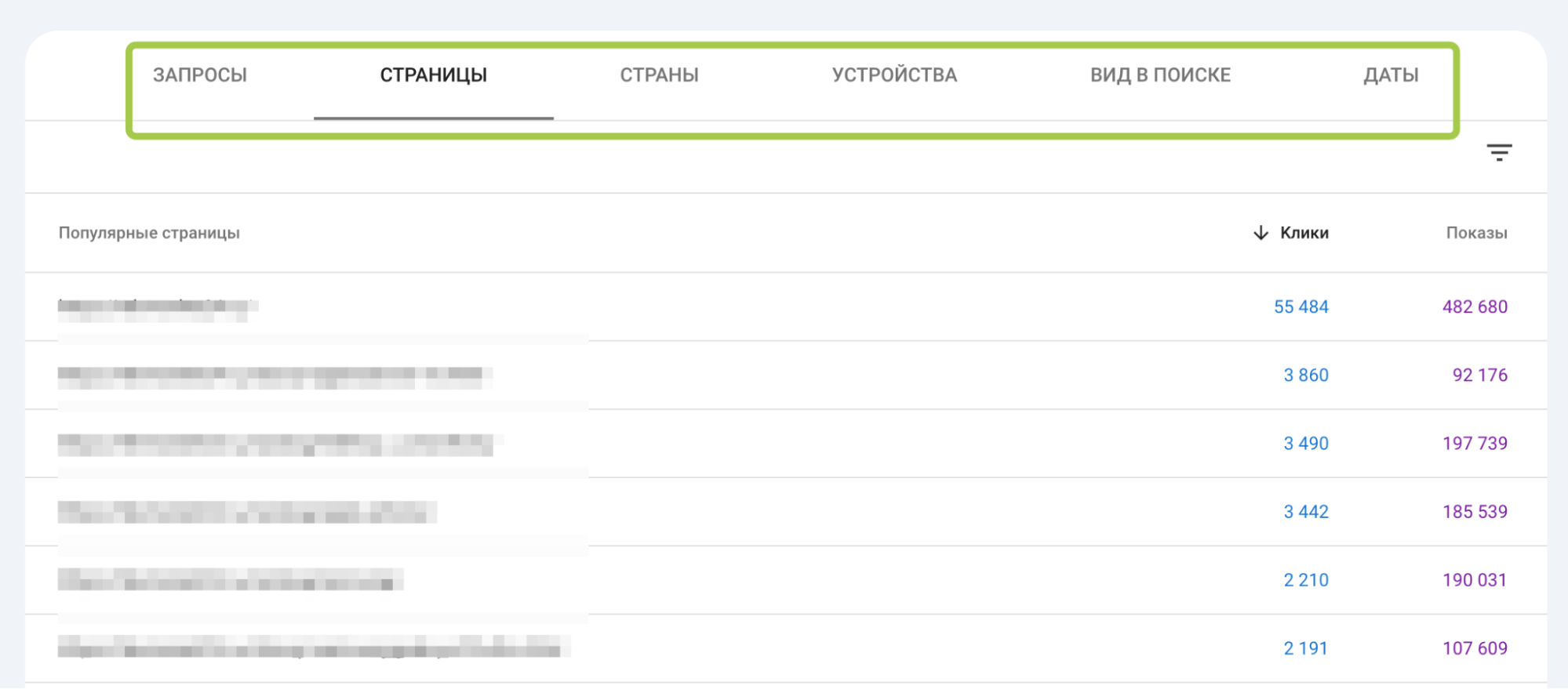
В этом разделе можно посмотреть самые популярные запросы или страницы. А также топ стран или устройств. Для быстрого отчета просто нужно выбрать необходимую вкладку.
Проверка URL
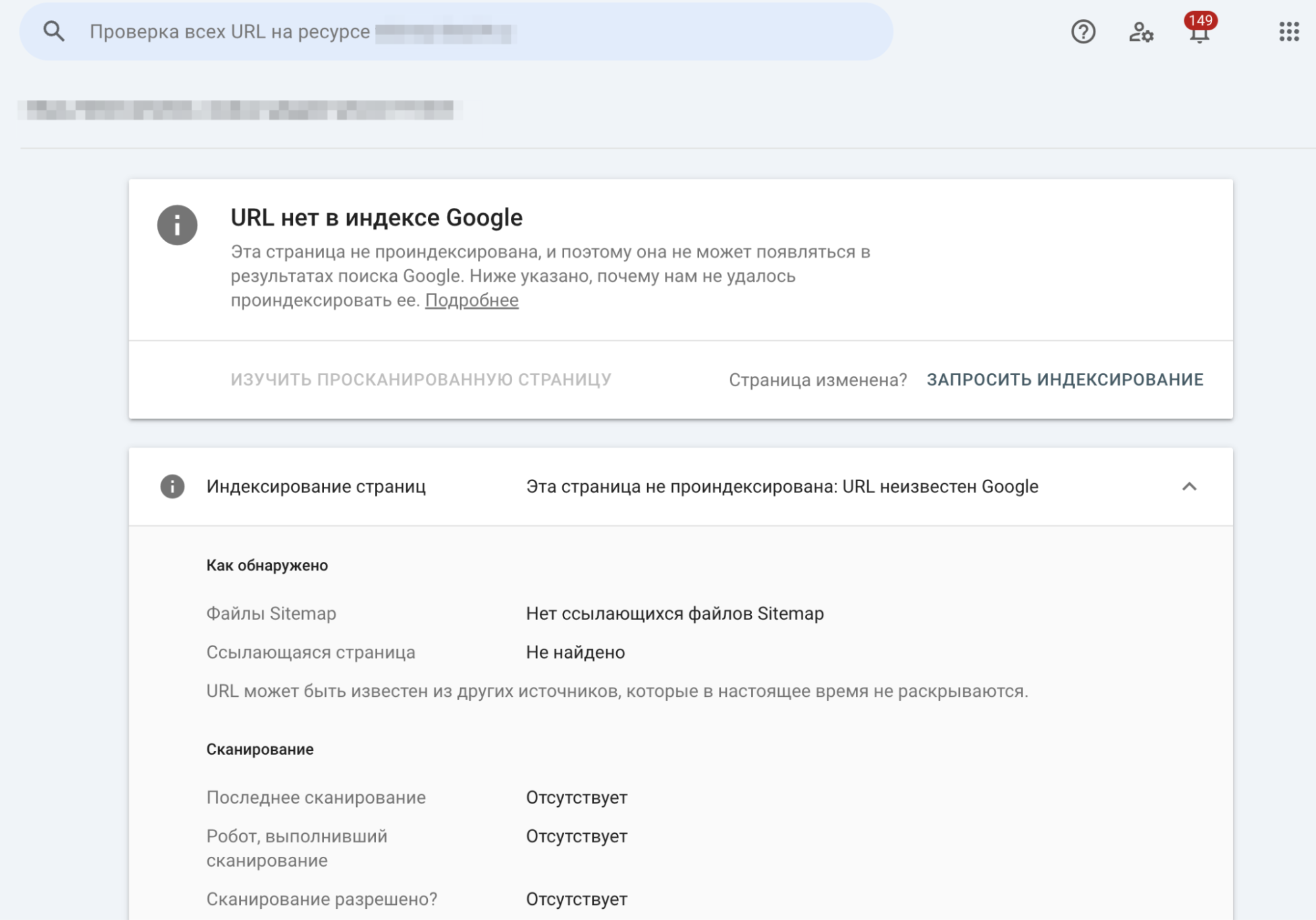
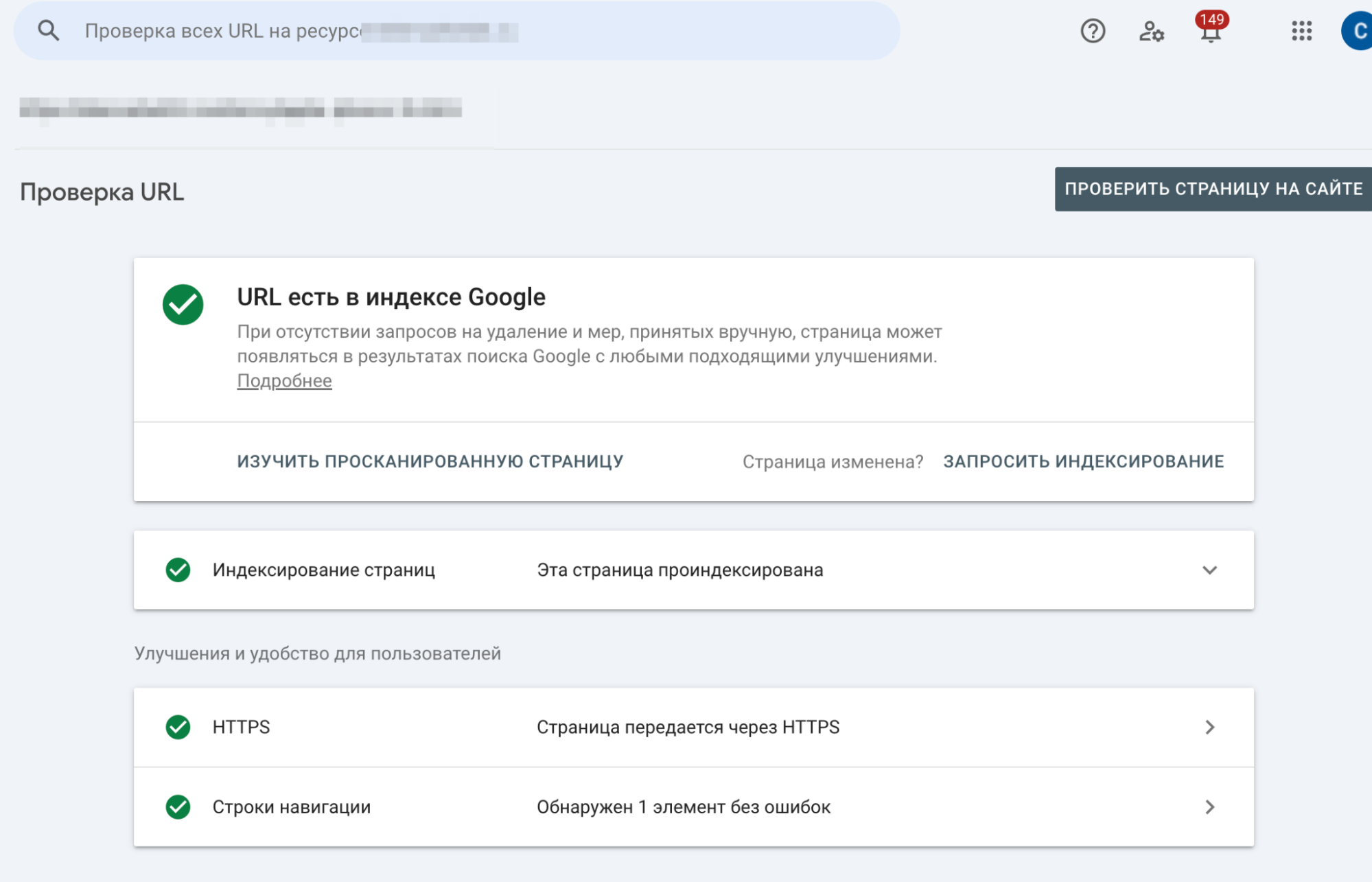
Этот инструмент помогает узнать текущий статус индексации конкретной страницы. Достаточно ввести нужный адрес, и вы получите подробный отчёт:
- Информация об индексации: добавлена ли страница в индекс Google.
- Способ обнаружения: как поисковик нашёл страницу.
- Данные о роботах: какие файлы (например, robots.txt) влияют на поведение поисковиков.
- Каноническая страница: соответствует ли указанная страница канонической версии.
Индексирование
Раздел «Индексирование» предоставляет информацию о том, какие страницы вашего сайта проиндексированы, а какие нет. Здесь можно найти полный список ошибок и предупреждений, которые мешают сайту отображаться в поисковой выдаче.
Основные категории страниц:
- Ошибки: страницы, которые не удалось проиндексировать из-за серьёзных проблем (например, 404 ошибки, проблемы с перенаправлением или блокировка в robots.txt).
- Допущено с предупреждениями: страницы, которые проиндексированы, но имеют потенциальные проблемы. Например, они могут быть дублирующими или некорректно настроенными.
- Исключено: страницы, которые не попали в индекс. Причины могут включать директивы в robots.txt, теги noindex или ошибки настройки.
- Всё хорошо: страницы, успешно добавлены в индекс.
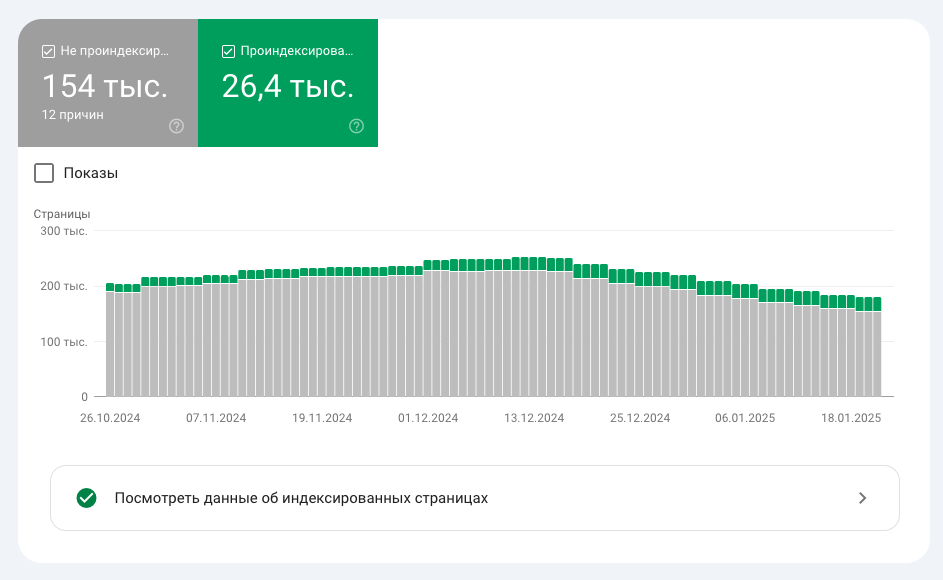
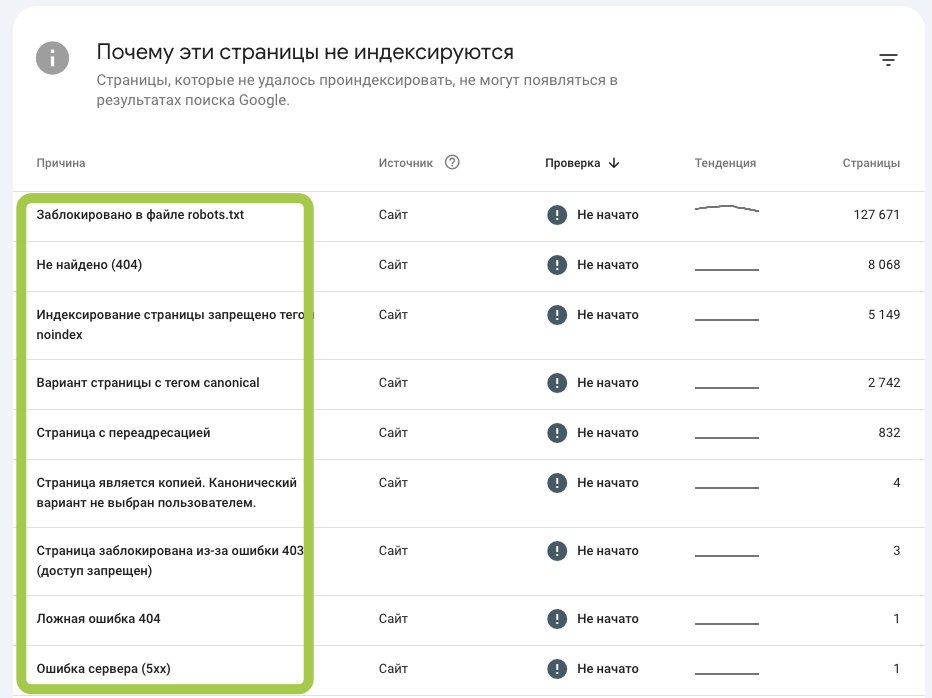
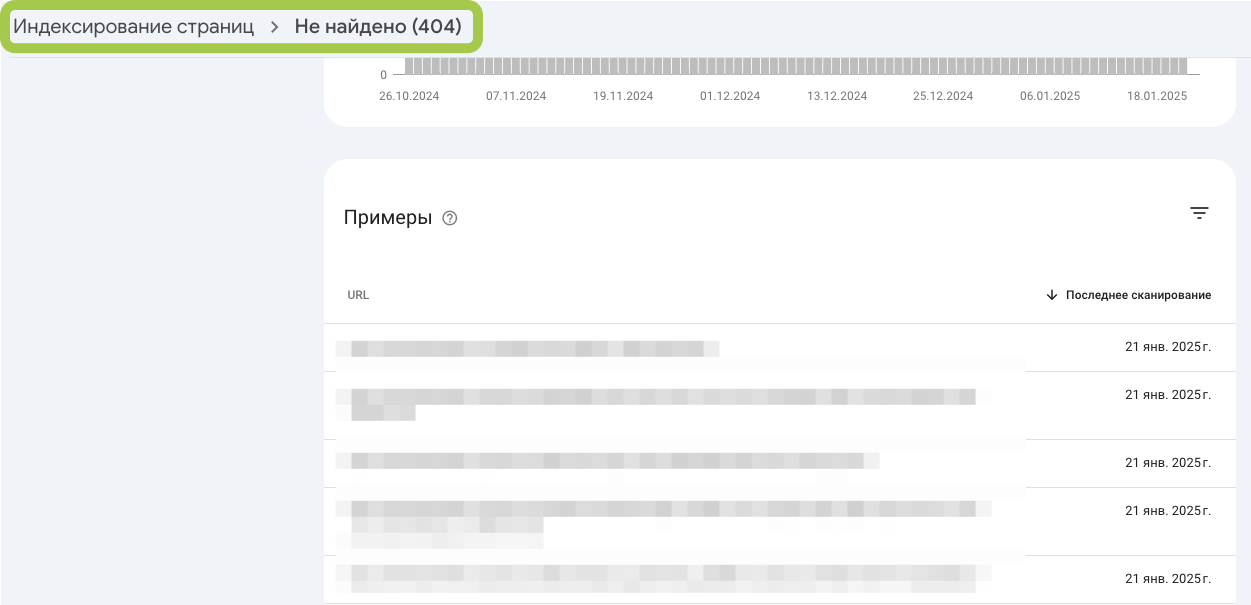
Раздел «Индексирование» позволяет быстро выявить, какие страницы нуждаются в исправлении, и понять, как поисковая система видит ваш сайт.
Файлы Sitemap
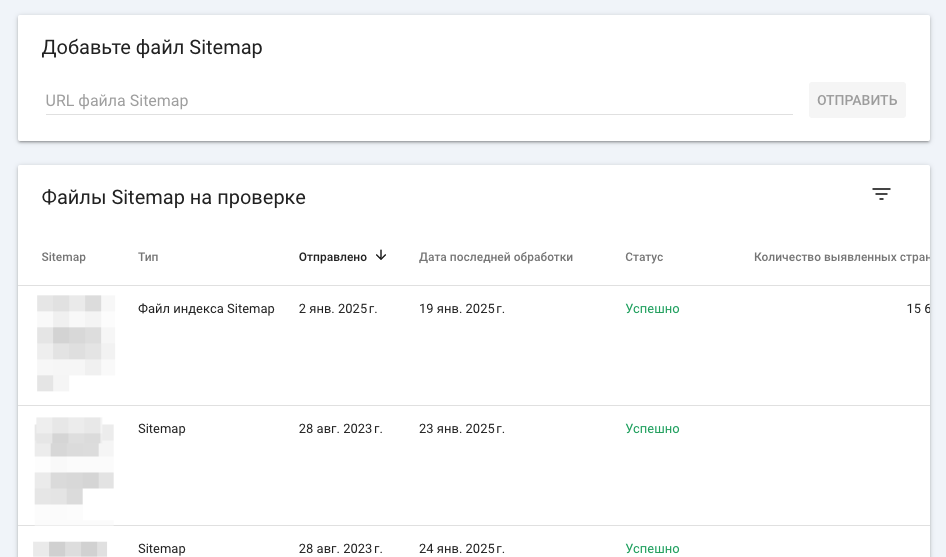
Внутри раздела «Индексирование» вы также найдёте отчёт по файлам Sitemap. Это список URL, который помогает поисковым системам быстрее находить и индексировать страницы сайта. Здесь вы можете:
- Добавить новый файл Sitemap.
- Проверить, какие URL из файла успешно проиндексированы.
- Узнать о проблемах в файле (например, некорректные ссылки или недоступные страницы).
Качество
Раздел «Качество» в Google Search Console предоставляет данные о том, насколько страницы вашего сайта соответствуют современным стандартам Google. Этот инструмент помогает анализировать ключевые технические аспекты и исключать факторы, которые могут негативно повлиять на ранжирование.
Core Web Vitals
- Основные интернет-показатели (Core Web Vitals)
Оцениваются три главные метрики: - LCP (Largest Contentful Paint): измеряет время загрузки самого крупного видимого элемента на странице. Цель — загрузка за менее 2,5 секунд.
- FID (First Input Delay): время между первым взаимодействием пользователя (например, кликом) и реакцией браузера. Хорошее значение — менее 100 миллисекунд.
- CLS (Cumulative Layout Shift): показатель стабильности страницы во время загрузки (насколько элементы не «прыгают»). Рекомендуемое значение — менее 0,1.
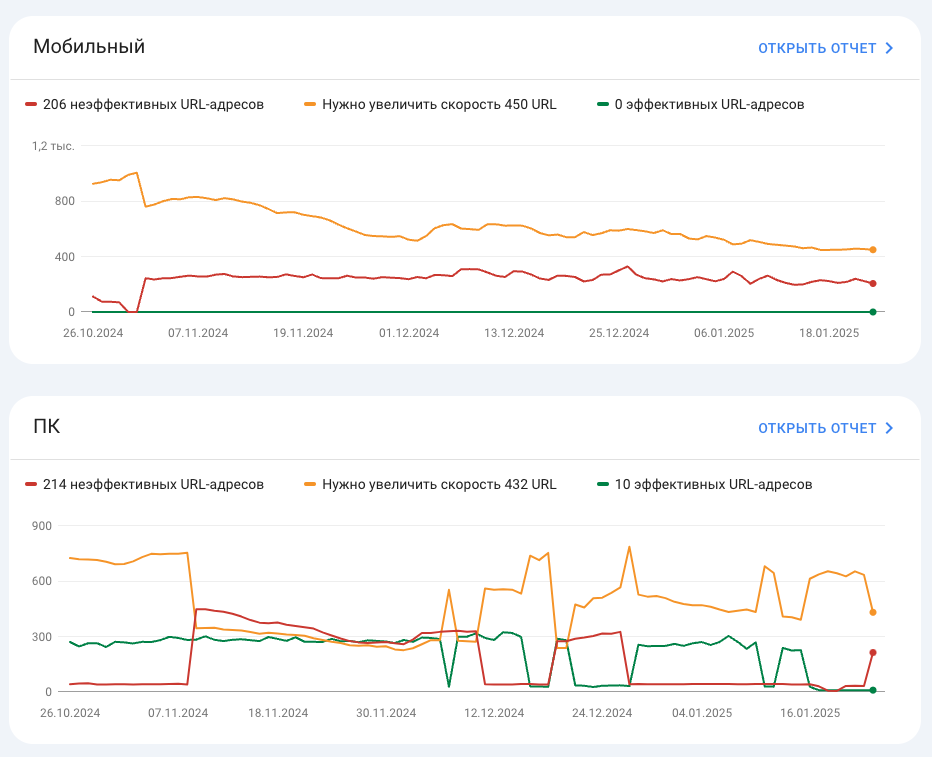
В отчёте страницы делятся на три категории:
- Хорошо: страница полностью соответствует требованиям.
- Нужно улучшить: есть проблемы, которые желательно устранить.
- Плохо: страница требует значительных доработок.
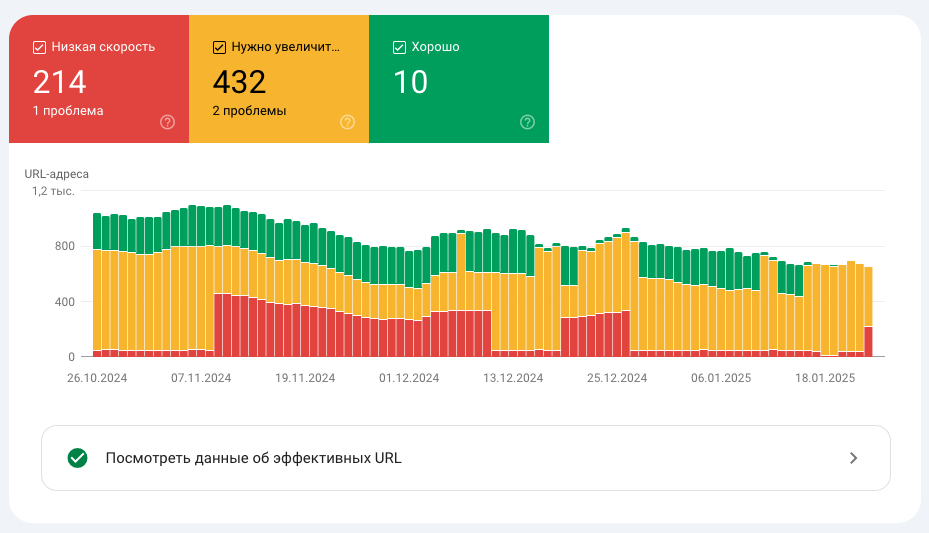
Скорость — ключевой фактор ранжирования. Google учитывает не только время полной загрузки страницы, но и её интерактивность. Этот отчёт позволяет понять:
- Какие элементы замедляют загрузку.
- Где можно применить оптимизацию, например, сжать изображения или включить кэширование.
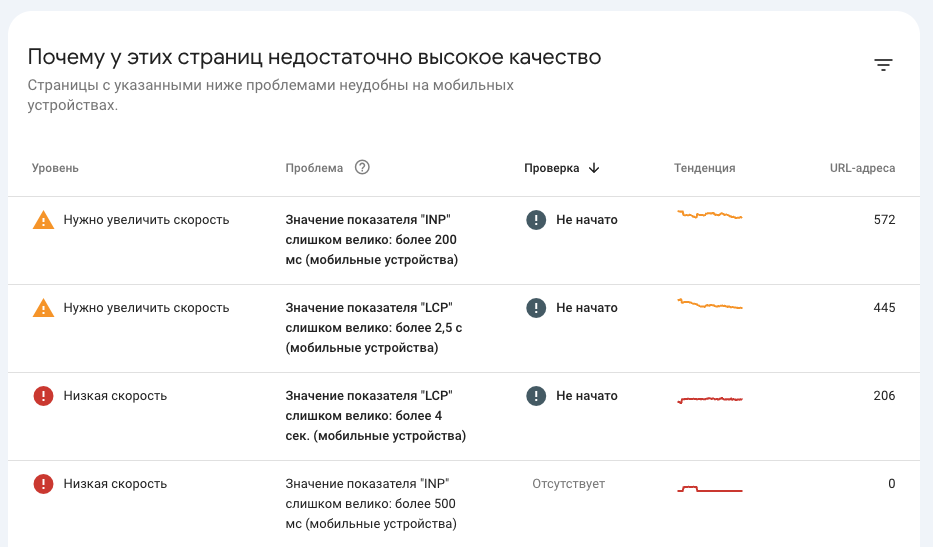
Google постоянно усиливает внимание к качеству сайтов. Быстрая загрузка, высокая стабильность страницы и удобство для пользователей — это то, что помогает удерживать посетителей и поднимать сайт в поисковой выдаче. Раздел «Качество» помогает нам понять, на какие страницы стоит обратить внимание в первую очередь.
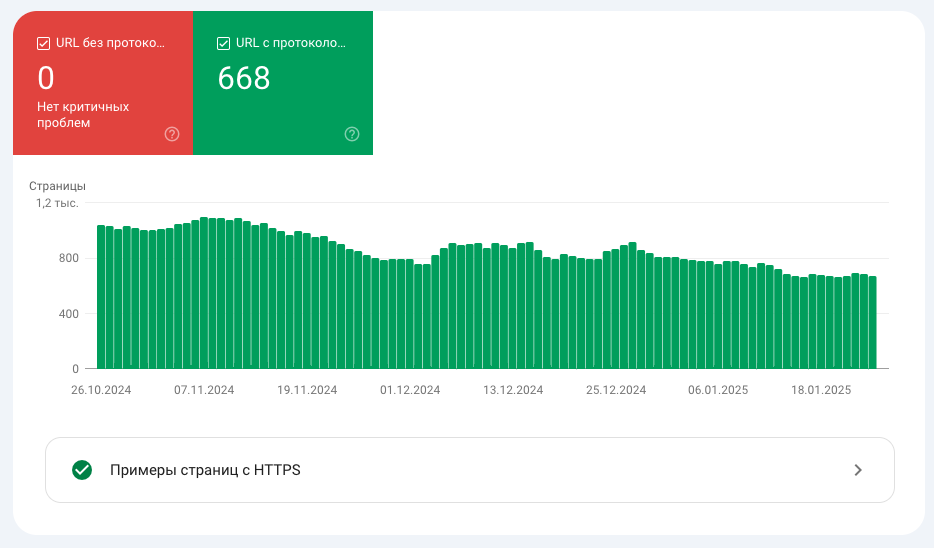
Отчёт о HTTPS
Google также оценивает, насколько ваш сайт соответствует стандартам безопасности. В отчёте HTTPS вы можете проверить:
- Использует ли ваш сайт защищённое соединение.
- Есть ли страницы, которые всё ещё доступны через HTTP.
- Какие ошибки мешают переходу сайта на HTTPS.
Покупки
Раздел «Покупки» в Google Search Console помогает продавцам управлять видимостью товаров в поиске Google. Он предоставляет данные о статусах перечня товаров, уведомляет о проблемах и даёт рекомендации для их исправления.
Что предлагает раздел «Покупки»?
- Статусы товаров: Вы можете отслеживать, какие товары отображаются на вкладке «Покупки» и какие из них не прошли модерацию из-за ошибок.
- Уведомления о проблемах: Если товары перестают отображаться из-за нарушений или технических ошибок, система предупреждает об этом. Это позволяет оперативно устранять проблемы, чтобы товары снова стали видимыми для покупателей.
- Возможности улучшения: В отчёте отображаются рекомендации для увеличения количества кликов и повышения позиций товаров в поиске. Это помогает привлекать больше покупателей.
Как начать работу?
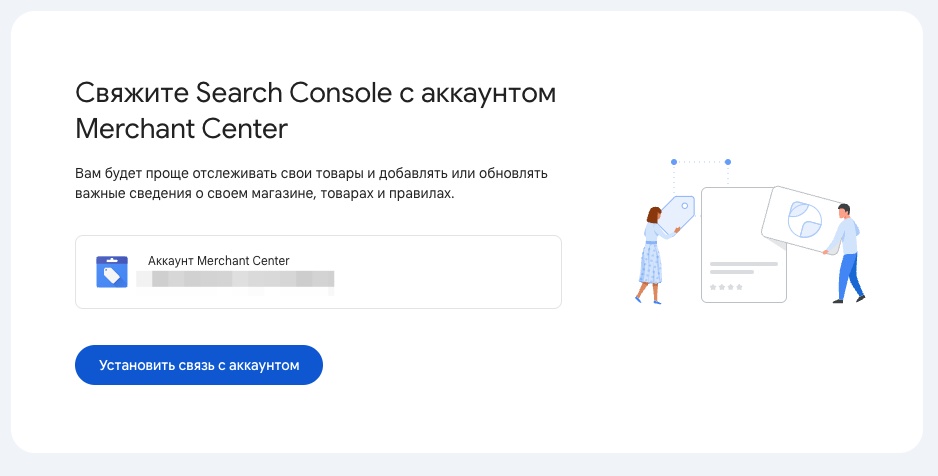
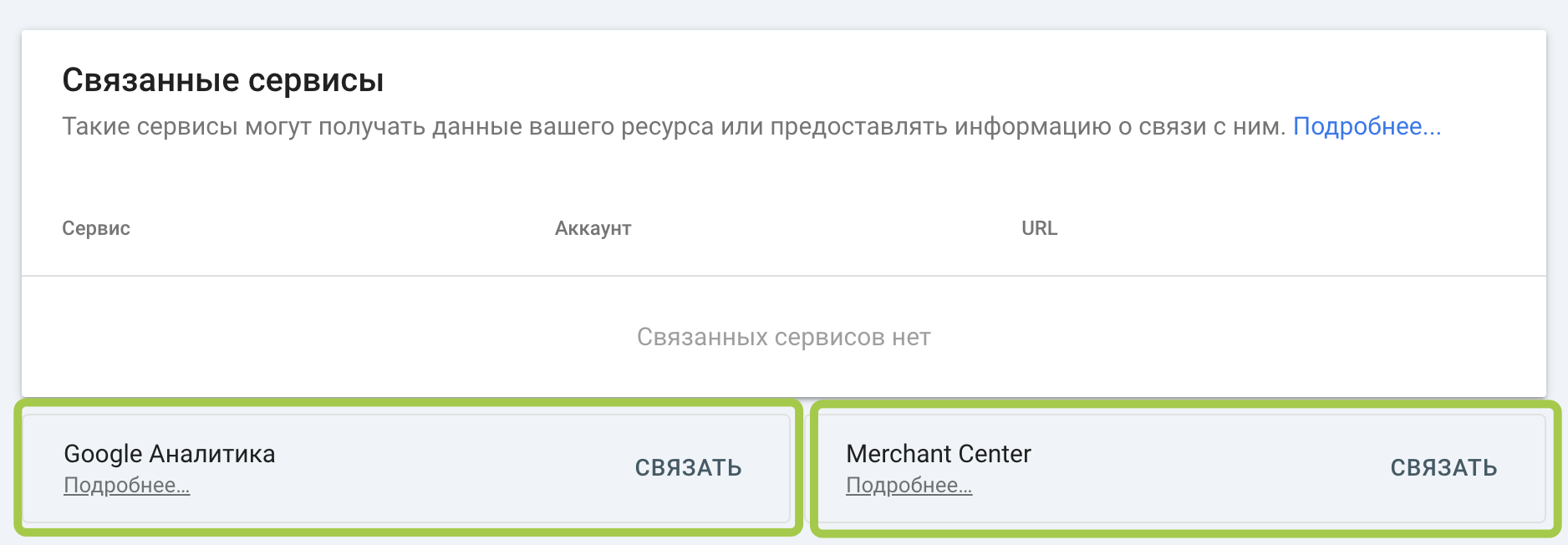
Для доступа к разделу необходимо связать аккаунт Google Search Console с Google Merchant Center. После настройки связи вы сможете использовать отчёты для анализа видимости товаров и их дальнейшего продвижения.
Улучшения
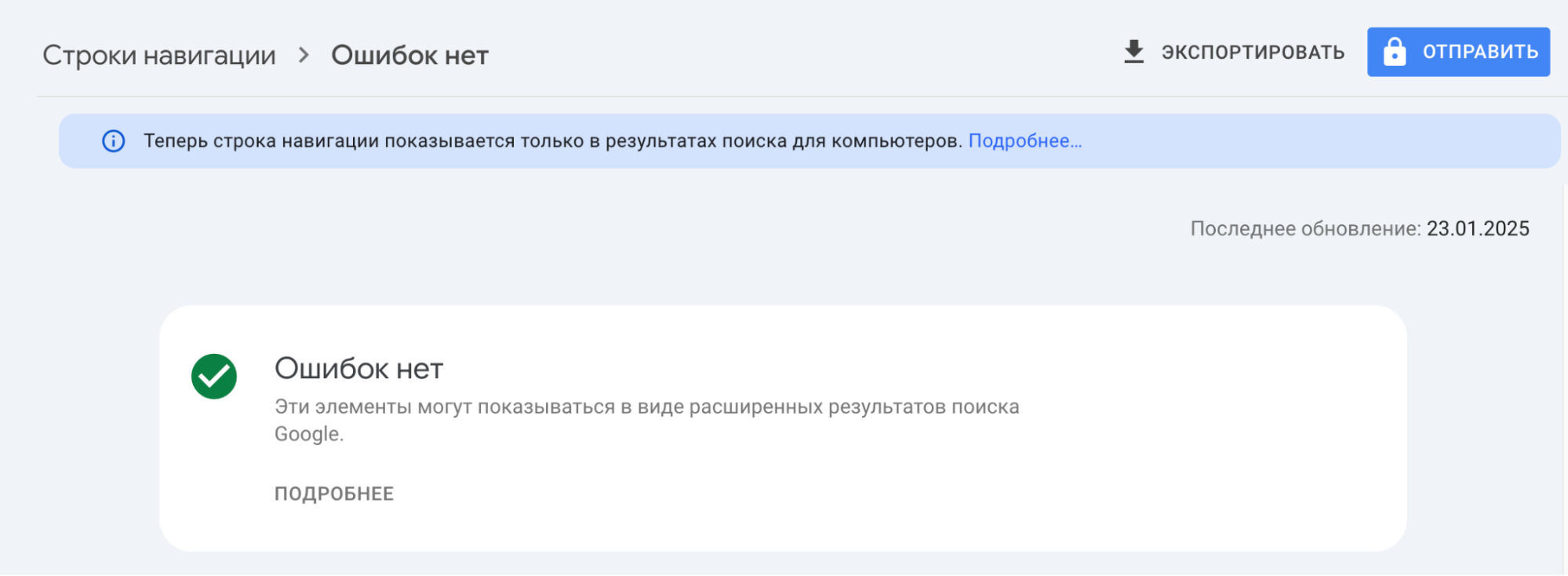
В разделе «Улучшения» есть отчёт «Навигация». Он анализирует «Хлебные крошки» и удобство перемещения по сайту.
- Проверка логики внутренней структуры ссылок.
- Оценка элементов навигации, таких как меню, хлебные крошки или ссылки на важные разделы.
- Выявление проблем, связанных с некорректными ссылками или плохим UX (например, скрытые элементы меню или ссылки, ведущие на несуществующие страницы).
Полезные инструменты для проверки сайта
Google предлагает несколько внешних инструментов, которые помогут вам проверить техническое состояние сайта. Они не встроены в интерфейс Google Search Console, но могут быть полезны для анализа:
-
Тестирование AMP-страниц: проверяет ускорённые мобильные страницы (AMP) на наличие ошибок и предлагает рекомендации по их исправлению. Попробовать инструмент.
-
Проверка мобильной оптимизации: оценивает, насколько страницы вашего сайта подходят для просмотра на мобильных устройствах.
-
Инструмент проверки расширенных результатов: анализирует структурированные данные на странице и показывает, какие расширенные результаты (сниппеты) могут быть использованы в поиске. Также указывает на ошибки и возможные улучшения.
Проблемы безопасности и меры, принятые вручную
Разделы «Меры, принятые вручную» и «Проблемы безопасности» в Google Search Console помогают владельцам сайтов следить за соответствием требованиям Google и защищать ресурс от угроз. Эти отчёты крайне важны для поддержания хорошей репутации сайта и его позиций в поисковой выдаче.
Проблемы безопасности
Этот отчёт уведомляет о выявленных угрозах, которые могут повлиять на безопасность пользователей сайта. Возможные проблемы:
- Фишинговые страницы: попытки обмана пользователей для кражи данных.
- Вредоносное ПО: код, который может заражать устройства посетителей.
- Неавторизованные изменения: случаи взлома сайта с размещением опасного контента.
- Скрытые перенаправления: перенаправление пользователей на вредоносные сайты.
Меры, принятые вручную
Этот отчёт отображает санкции, наложенные на сайт вручную сотрудниками Google за нарушение правил поисковой системы. Возможные причины:
- Использование скрытого текста или ссылок.
- Некачественный или сгенерированный автоматически контент.
- Ссылочные схемы (например, покупка ссылок для искусственного увеличения ранжирования).
- Другие манипулятивные методы продвижения (чёрное SEO).
Наличие проблем в этих разделах может привести к ухудшению позиций сайта, снижению доверия пользователей и падению трафика. Регулярная проверка этих отчётов помогает оперативно устранять угрозы и избегать санкций.

Ссылки
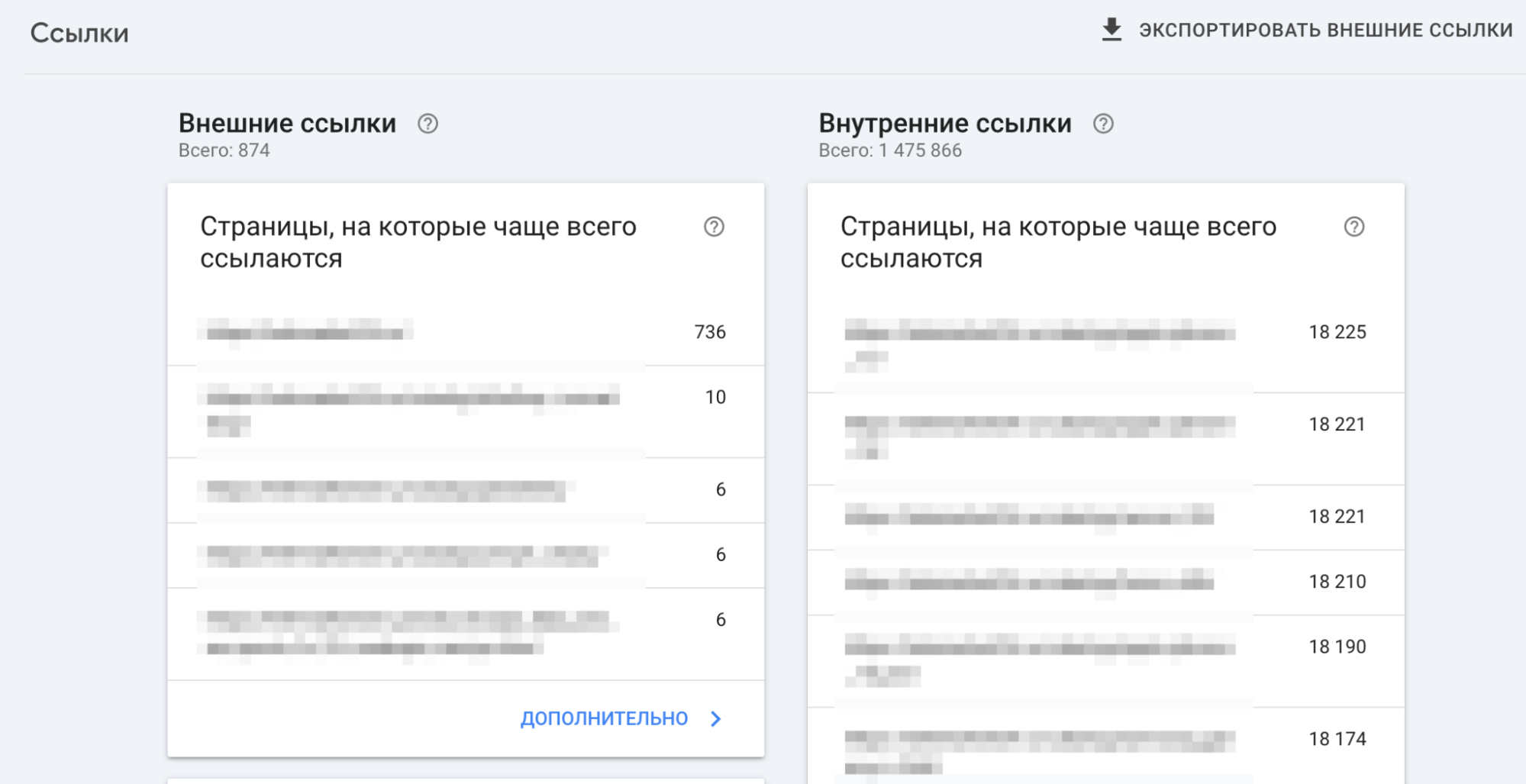
Раздел «Ссылки» содержит данные о внутренних и внешних ссылках сайта. Здесь можно узнать, какие страницы вашего ресурса получают больше всего ссылок, как изнутри самого сайта, так и с других веб-ресурсов. Также отчёт показывает, с каких внешних сайтов приходят ссылки и какие анкор-тексты они используют. Эти данные помогают оценить структуру ссылочного профиля и найти точки для улучшения.
Настройки
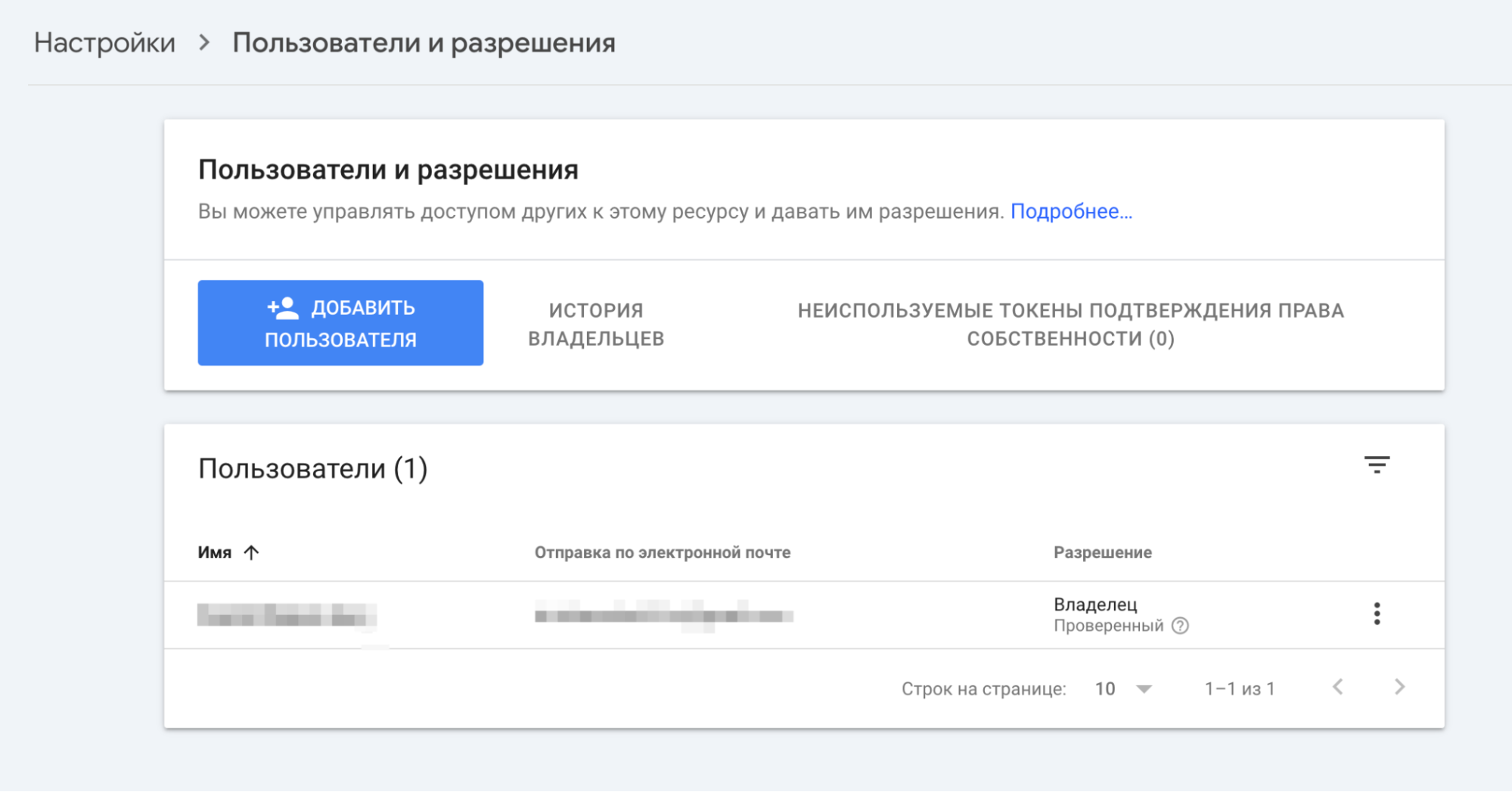
Раздел «Настройки» в Google Search Console предоставляет важную информацию о вашем сайте и позволяет управлять различными параметрами ресурса. Здесь вы можете:
- Управлять правами доступа: просматривать и изменять список подтверждённых владельцев и пользователей с различными уровнями доступа.
- Связывать ресурсы: устанавливать связи с другими сервисами Google, такими как Google Analytics, для более глубокого анализа данных.
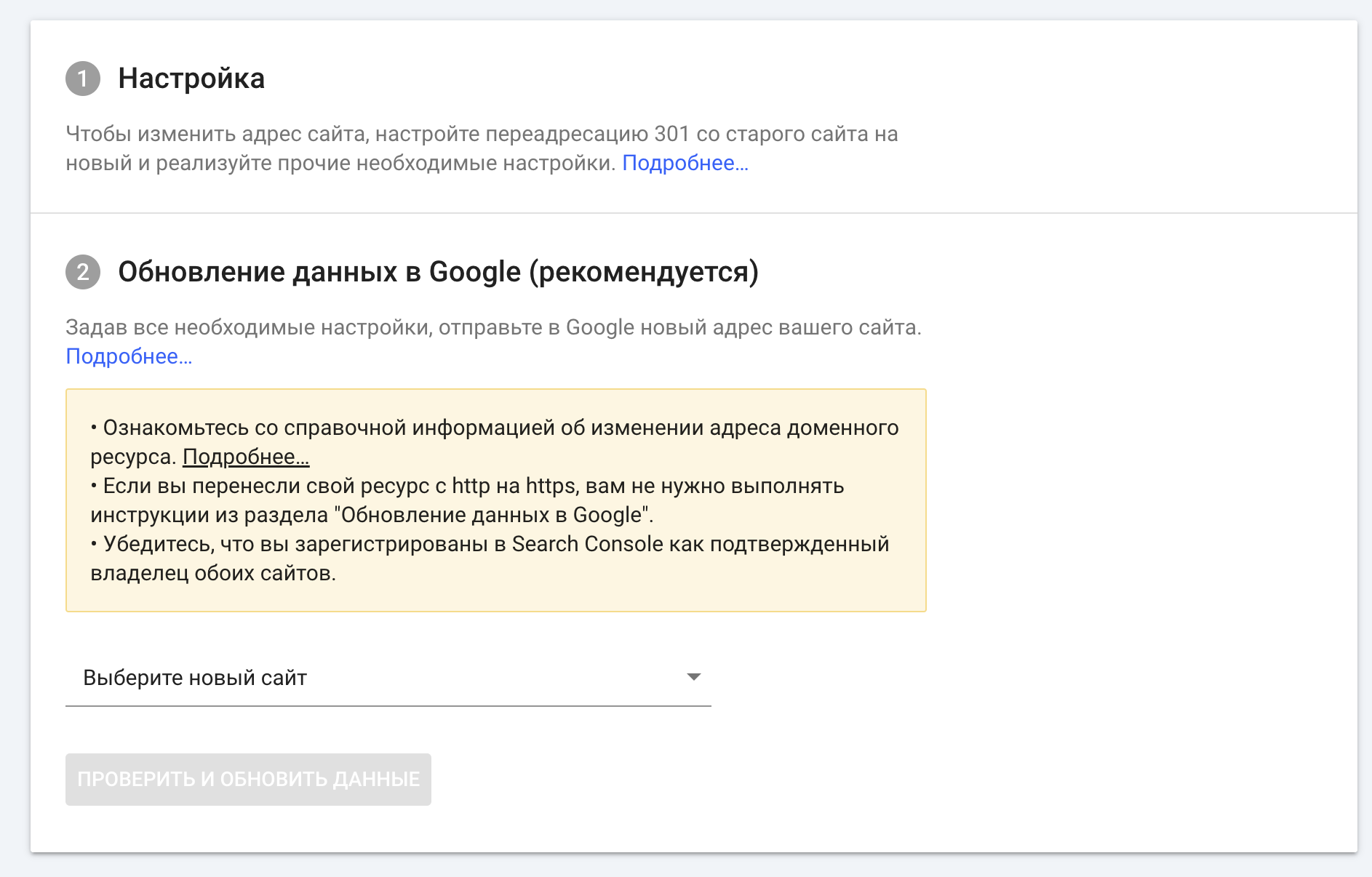
- Изменять адрес сайта: если вы планируете перенести сайт на новый домен, инструмент изменения адреса поможет выполнить этот процесс корректно.
Статистика сканирования
Особое внимание стоит уделить разделу «Статистика сканирования». Этот отчёт предоставляет данные о том, как часто и насколько эффективно робот Googlebot сканирует ваш сайт за последние 90 дней. Вы можете узнать:
- Общее количество запросов: сколько раз Googlebot обращался к вашему сайту.
- Объём загруженных данных: какой объём данных был загружен при сканировании.
- Время отклика сервера: как быстро ваш сервер отвечает на запросы Googlebot.
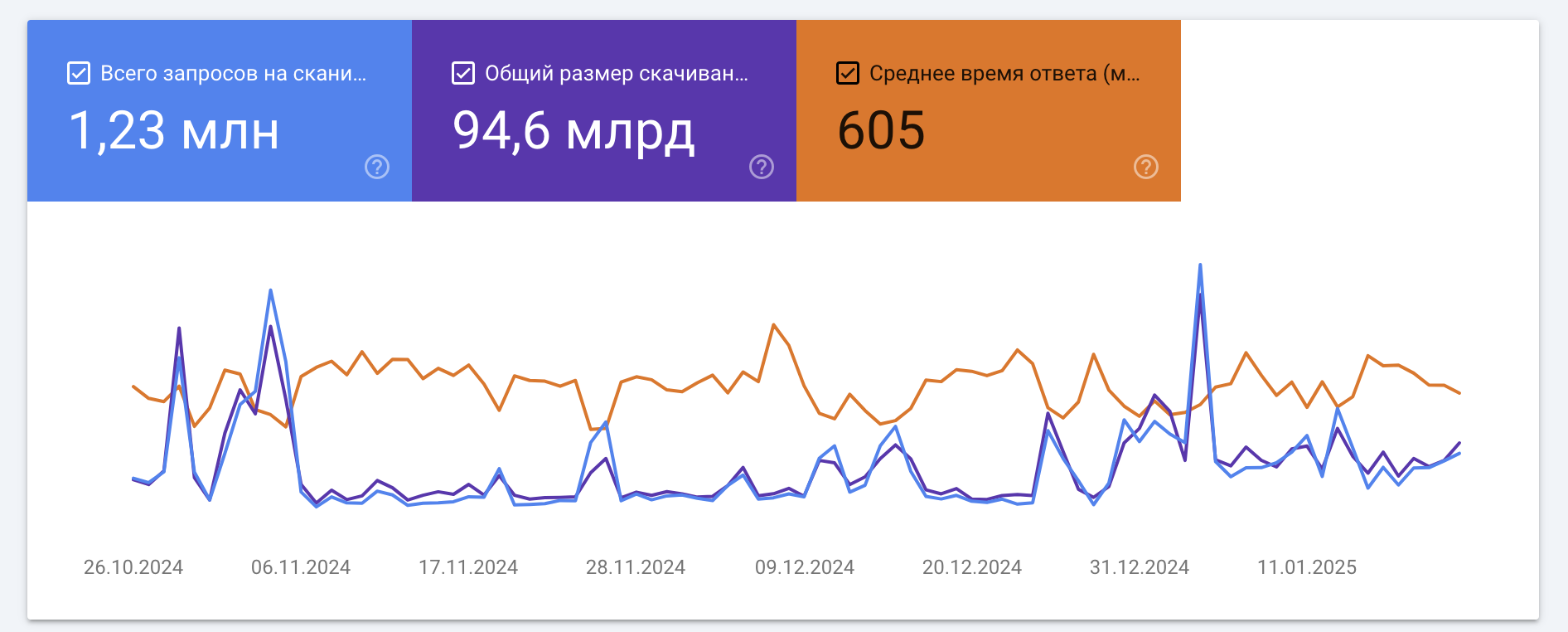
Анализ этих данных помогает выявить возможные проблемы с доступностью сайта и оптимизировать его для более эффективного сканирования и индексации. Например, если время отклика сервера велико, это может указывать на необходимость улучшения производительности хостинга или оптимизации кода сайта.
Использование раздела «Настройки» и, в частности, отчёта «Статистика сканирования» позволяет более глубоко понять техническое состояние вашего сайта и принять меры для улучшения его взаимодействия с поисковыми системами.
Короткий гайд по инструментам Google Search Console
Как начать работу?
-
Зайдите в Google Search Console по адресу search.google.com/search-console.
-
Залогиньтесь и добавьте свой сайт.
-
Подтвердите права доступа, следуя подсказкам.
Что смотрим в отчетах:
Эффективность
Смотрим статистику кликов, показов, CTR и позиций страниц в поиске. Анализируем, какие запросы приводят посетителей, чтобы найти точки роста.
Проверка URL
Узнаём статус индексации конкретной страницы. Получаем информацию о проблемах, каноническом адресе и видимости страницы в поиске.
Индексирование
Проверяем, какие страницы проиндексированы, а какие нет. Устраняем ошибки, такие как 404, блокировки в robots.txt или неправильные метки noindex.
Файлы Sitemap
Добавляем и анализируем файлы Sitemap. Проверяем, сколько страниц из файла попали в индекс, и устраняем проблемы.
Core Web Vitals
Смотрим три ключевых показателя, которые оценивают удобство использования сайта:
- LCP: время загрузки самого крупного элемента на странице (например, изображения или заголовка). Чем быстрее, тем лучше.
- FID: задержка между первым кликом пользователя и реакцией сайта. Важно, чтобы отклик был мгновенным.
- CLS: стабильность элементов на странице. Ничто не должно «прыгать» во время загрузки.
Отчёт о HTTPS
Проверяем, используют ли страницы защищённое соединение. Выявляем ошибки, мешающие переходу на HTTPS.
Покупки
Для интернет-магазинов: проверяем статус товаров, видимость на вкладке «Покупки» Google и исправляем ошибки, чтобы увеличить продажи.
Улучшения
Проверяем мобильную адаптацию, AMP-страницы и структурированную разметку. Оптимизируем сайт для лучшего пользовательского опыта.
Проблемы безопасности
Узнаём о фишинговых страницах, вредоносном ПО или других угрозах безопасности. Устраняем проблемы, чтобы защитить пользователей.
Ссылки
Анализируем внешний и внутренний ссылочный профиль. Смотрим, какие страницы получают больше всего ссылок, и корректируем стратегию.
Настройки
Настраиваем права доступа, интеграцию с другими сервисами Google и анализируем статистику сканирования, чтобы понять, как робот Googlebot взаимодействует с сайтом.
Коротко о главном
Google Search Console — это не просто набор инструментов, а мощный помощник для анализа и улучшения сайта. Регулярно используя возможности сервиса, вы сможете:
- Находить страницы, которые привлекают трафик, и усиливать их позиции.
- Выявлять ошибки индексации и устранять их до того, как они начнут мешать видимости сайта.
- Понимать, какие технические аспекты сайта требуют оптимизации, например, скорость загрузки или HTTPS.
- Отслеживать, как ваш сайт выглядит в глазах поисковых систем и аудитории.
Главный совет — не игнорируйте сигналы, которые даёт Search Console. Любая проблема или рекомендация в отчётах — это шанс улучшить позиции сайта, увеличить трафик и сделать ваш ресурс удобнее для пользователей.
Начните с малого: подключите сервис, проверьте ключевые метрики и постепенно работайте над устранением проблем. Результаты не заставят себя ждать.
Помните, что Google Search Console — это инструмент для роста, но он работает только, если вы его используете.

- Что такое Google Search Console и зачем он нужен?
- Регистрация и настройка Google Search Console
- Интерфейс и ключевые разделы Google Search Console
- Эффективность
- Проверка URL
- Индексирование
- Качество
- Покупки
- Улучшения
- Проблемы безопасности и меры, принятые вручную
- Ссылки
- Настройки
- Коротко о главном