


Что такое консоль разработчика в браузере?
Консоль разработчика или DevTools — это встроенный в браузер инструмент, который позволяет изучать внутреннюю структуру сайта, анализировать его поведение и тестировать изменения в реальном времени. Она открывает доступ к исходному коду страницы, сетевым запросам, стилям, сценариям и другим техническим аспектам, которые обычно скрыты от глаз пользователя.
Если объяснить проще, консоль разработчика — это своего рода «рентген» для вашего сайта. С ее помощью можно увидеть, как работает сайт изнутри, выявить баги и даже вносить правки.
Вот так выглядит DevTools в Google Chrome в раскрытом виде:
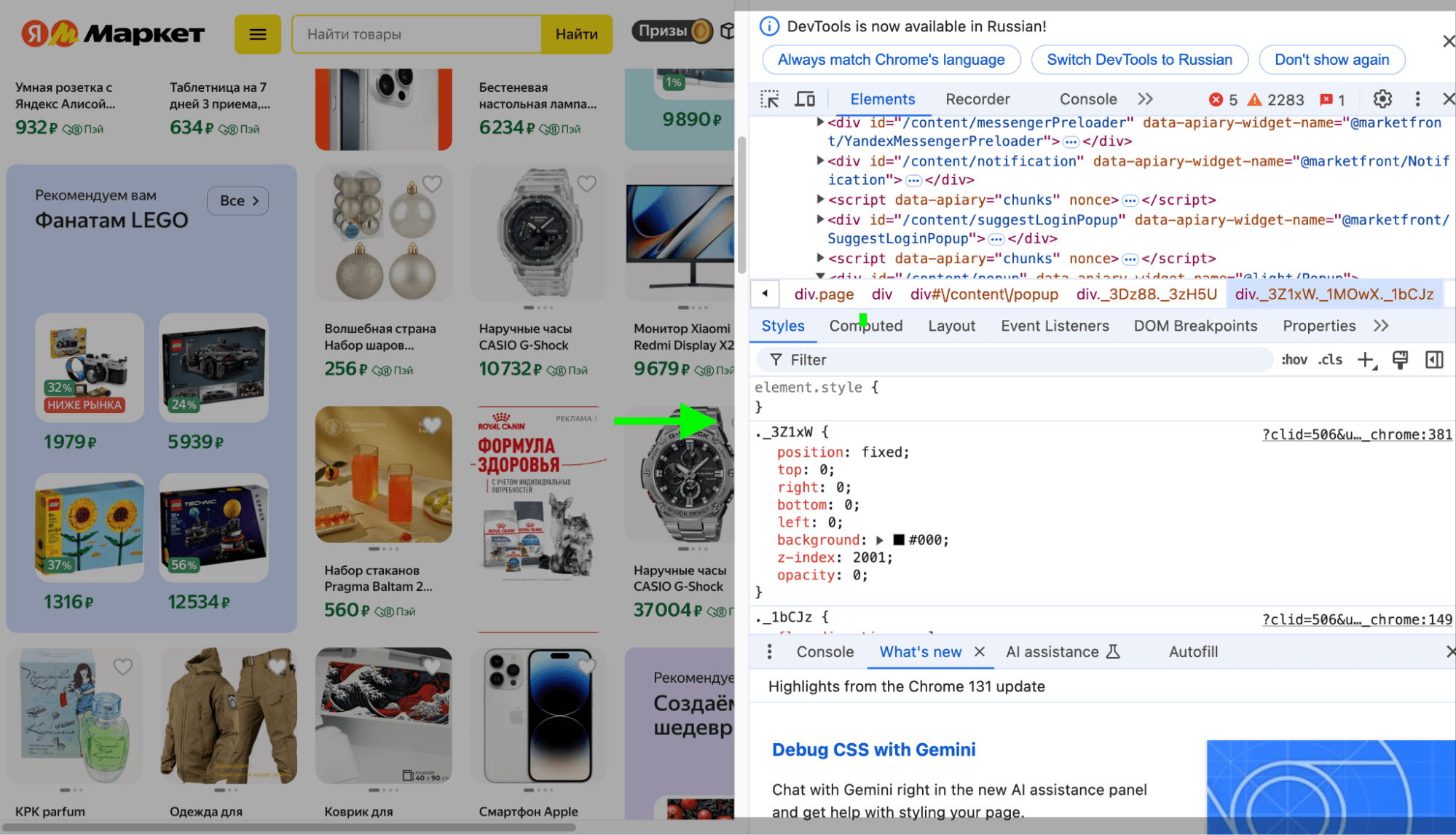
На первый взгляд консоль разработчика может выглядеть немного запутанной, особенно если вы не программист. Но на самом деле это отличный помощник не только для разработчиков, но и для маркетологов, SEO-специалистов и всех, кто работает с сайтами. Именно поэтому мы собрали для вас полный гайд, чтобы вы могли легко освоить этот инструмент и использовать его в своей работе.
Чем полезна консоль разработчика?
Консоль разработчика помогает понять, что происходит «под капотом» сайта, и быстро найти проблемы. Вот несколько примеров, чем она может быть полезна:
- Найти баги на сайте. Если что-то работает не так, как должно, консоль покажет, где именно произошёл сбой и что нужно исправить.
- Изучить структуру страницы. Вы можете в буквальном смысле «просветить» сайт, увидеть его код, стили и понять, как всё настроено.
- Проверить скорость работы. Консоль показывает, что замедляет загрузку, и помогает оптимизировать работу сайта.
- Оптимизировать для SEO. С её помощью можно проверить, правильно ли настроены метатеги, alt-тексты изображений и другие важные для поискового продвижения элементы.
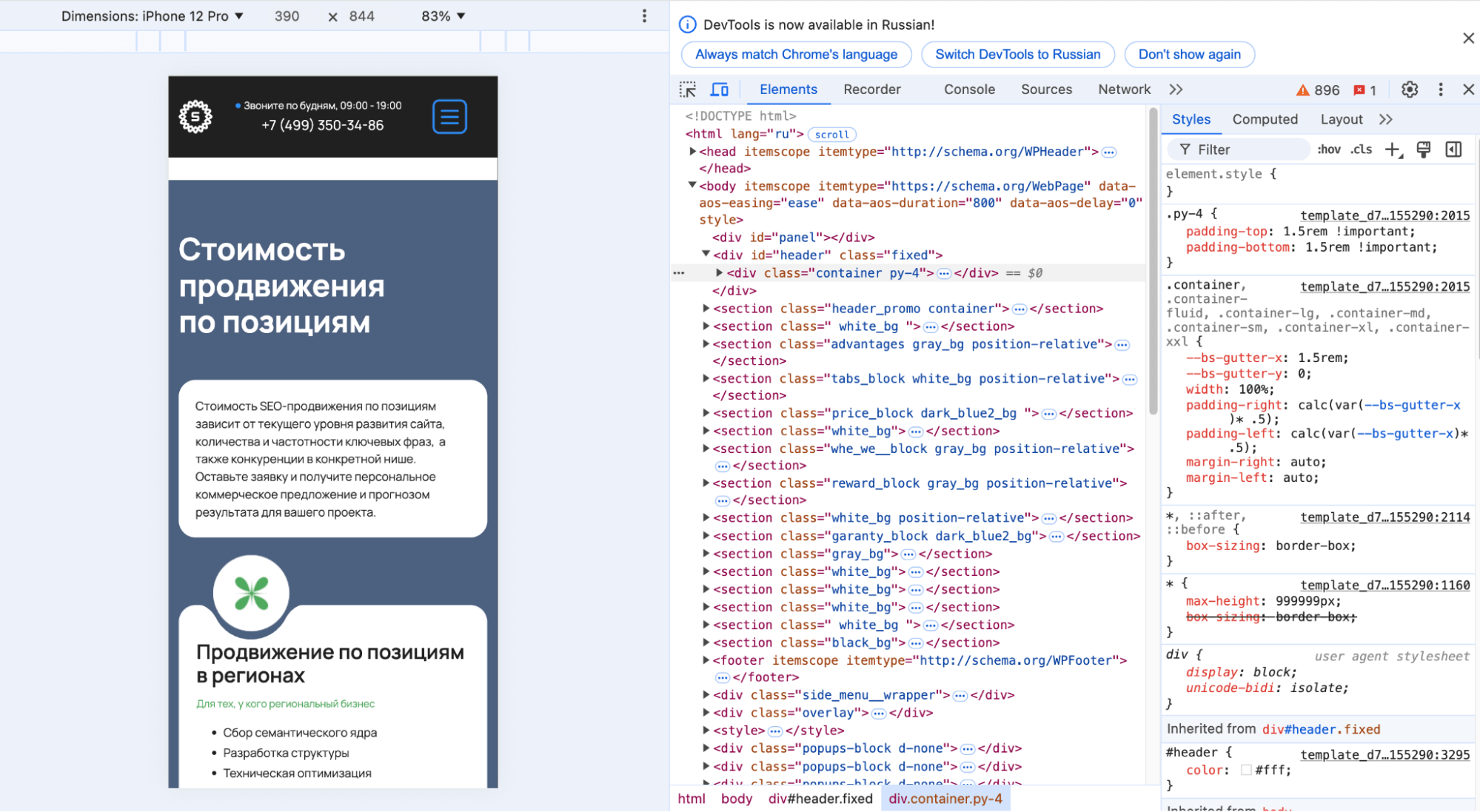
- Тестировать мобильные версии. Консоль позволяет «примерить» сайт на разные устройства, чтобы понять, как он выглядит и работает на смартфонах или планшетах.
Кому нужна консоль разработчика?
Консоль разработчика полезна не только программистам. Вот кто еще может извлечь из неё максимум:
- >Интернет-маркетологи.
- Проверка адаптива сайта. Вы можете убедиться, что ресурс корректно отображается на разных смартфонах и планшетах.
- Быстрая визуальная проверка. Тестируйте изменения дизайна или контента прямо в браузере, чтобы увидеть, как они будут выглядеть на сайте.
- SEO-специалисты. Используйте консоль для аудита сайта. С её помощью легко найти проблемные места на сайте: сломанные ссылки, ошибки загрузки или неправильно настроенные метатеги.
- Веб-дизайнеры. Изучайте стили и адаптируйте их, чтобы добиться нужного отображения.
- Проджект менеджеры. Быстро проверяйте, как реализованы задачи на сайте, и выявляйте слабые места.
Как открыть консоль в разных браузерах?
Консоль разработчика доступна практически в каждом современном браузере. Вот как её найти:
Google Chrome
- Откройте нужный сайт.
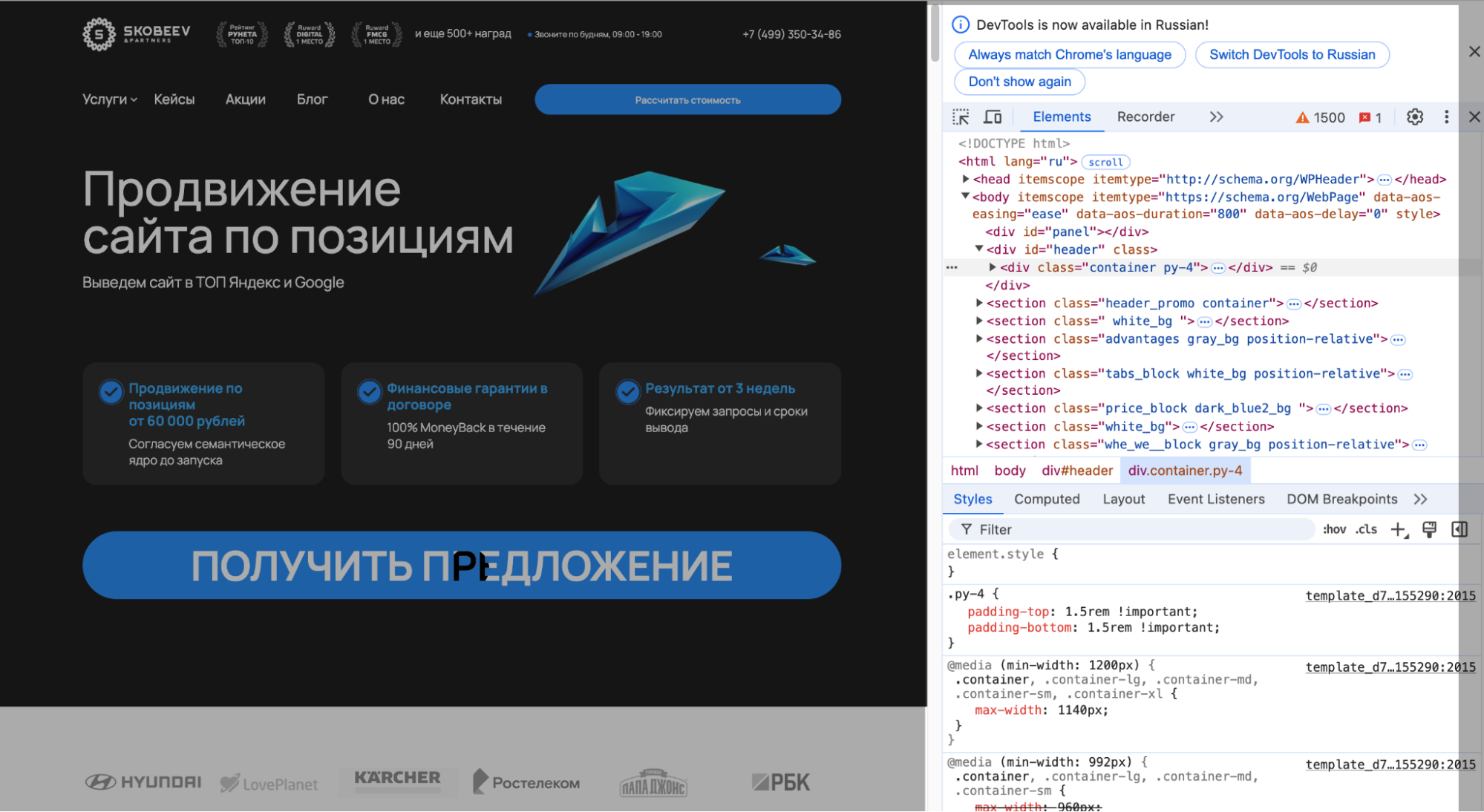
- Нажмите F12 или сочетание клавиш Ctrl + Shift + I или если у вас макбук, то Cmd + Option + I.
- Консоль откроется в правой части экрана.
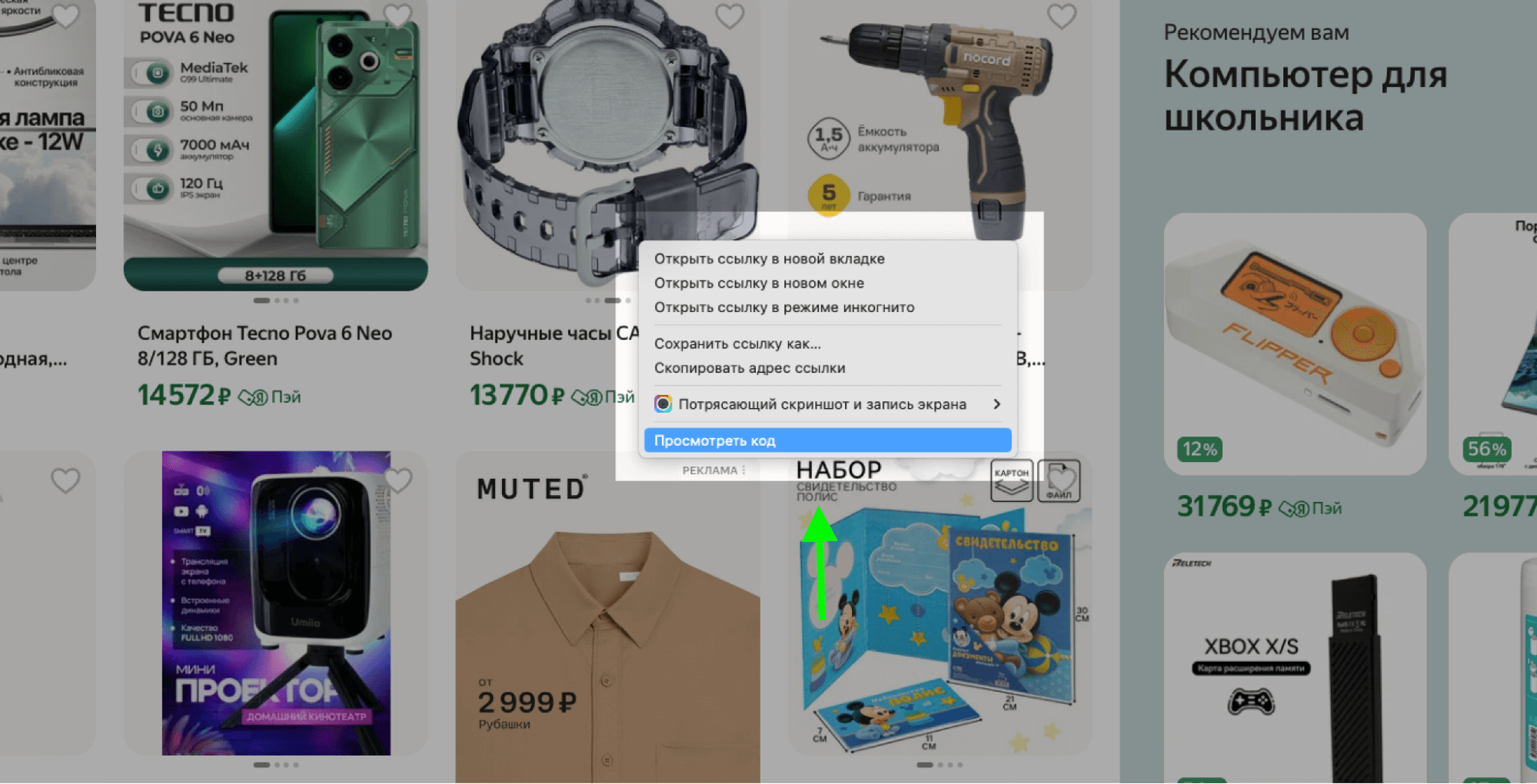
Можно открыть и без горячих клавиш. Просто кликаем правой кнопкой мыши и выбираем пункт «Посмотреть код».
Яндекс.Браузер
В Яндекс Браузере горячие клавиши такие же, как в Chrome — Ctrl + Shift + I или span class="bold">Cmd + Option + I. для MacOS.
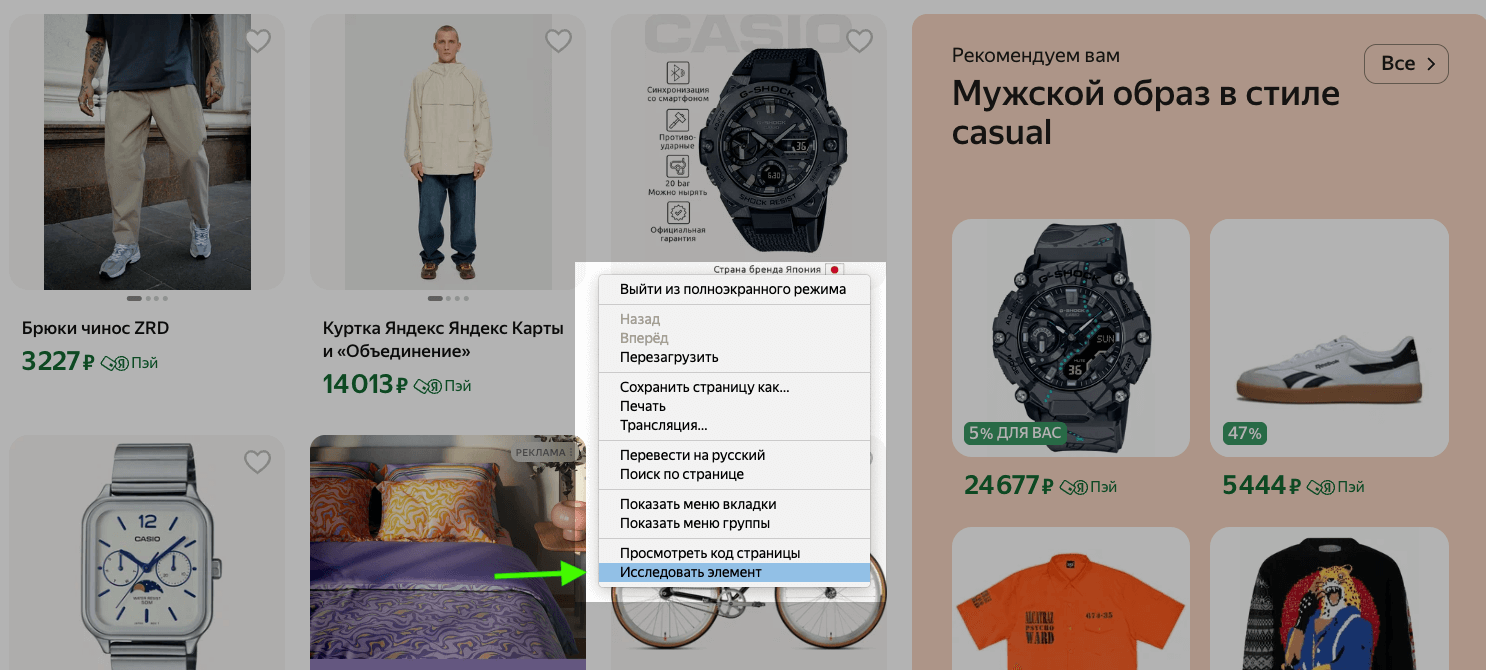
Отличается только способ открытия через клик правой кнопкой мыши. Там ссылка называется не «Посмотреть код» а «Исследовать элемент».
Safari
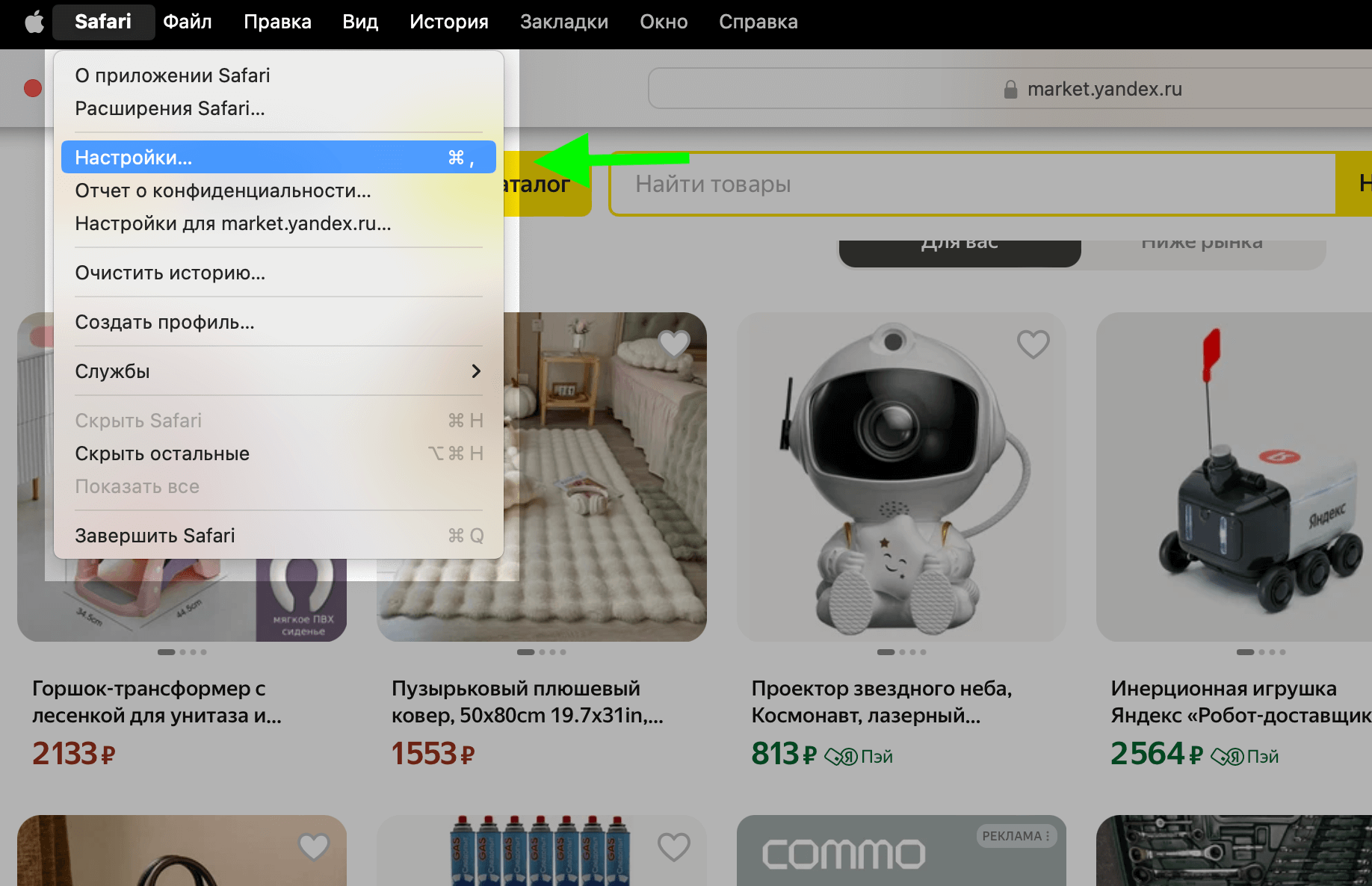
Чтобы открыть консоль разработчика в Safar ее нужно сначала включить в настройках:
Для этого переходим в Настройки → Дополнительно и ставим галочку напротив «Показывать меню "Разработка" в строке меню».
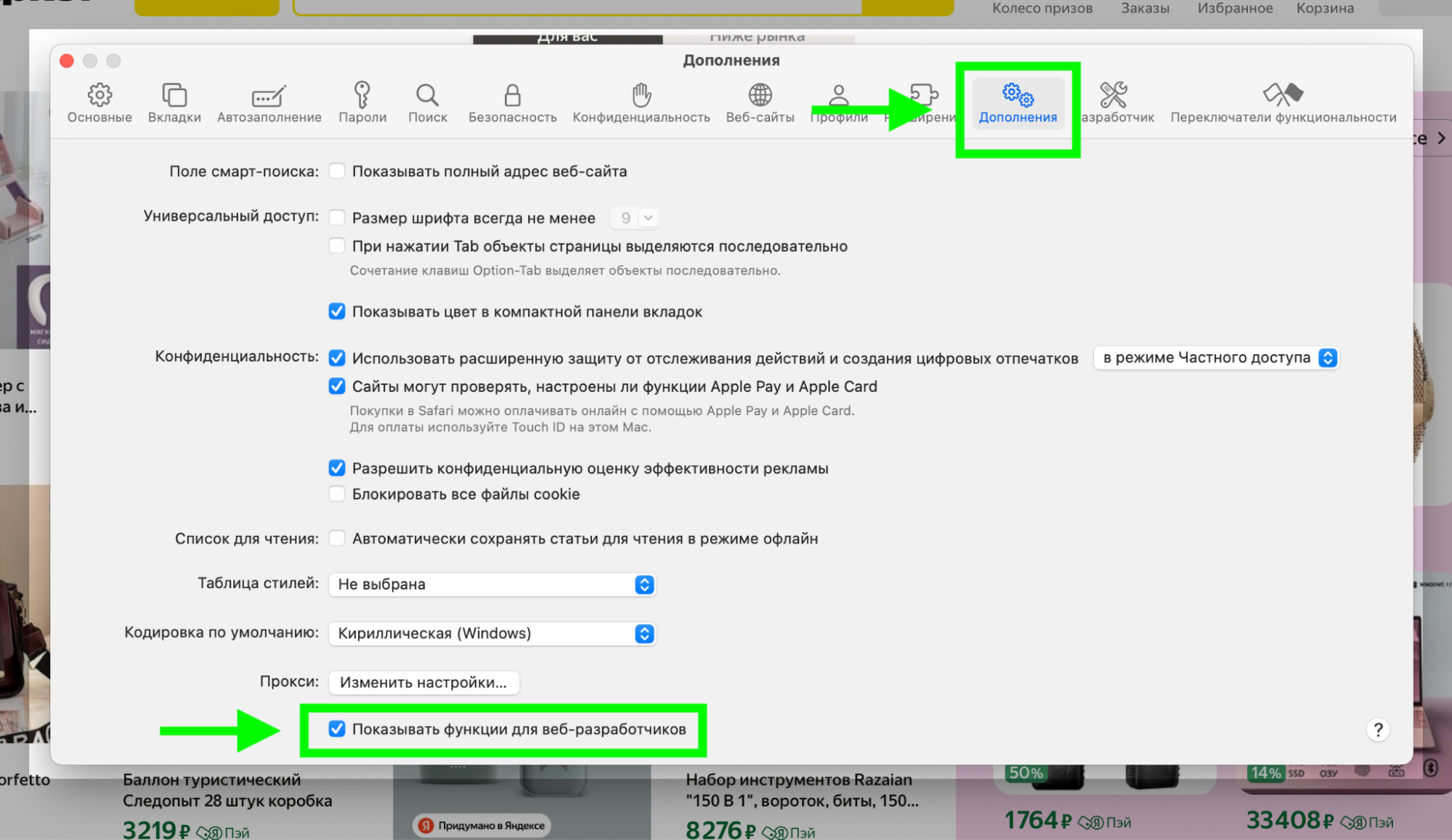
Теперь консоль готова к работе.
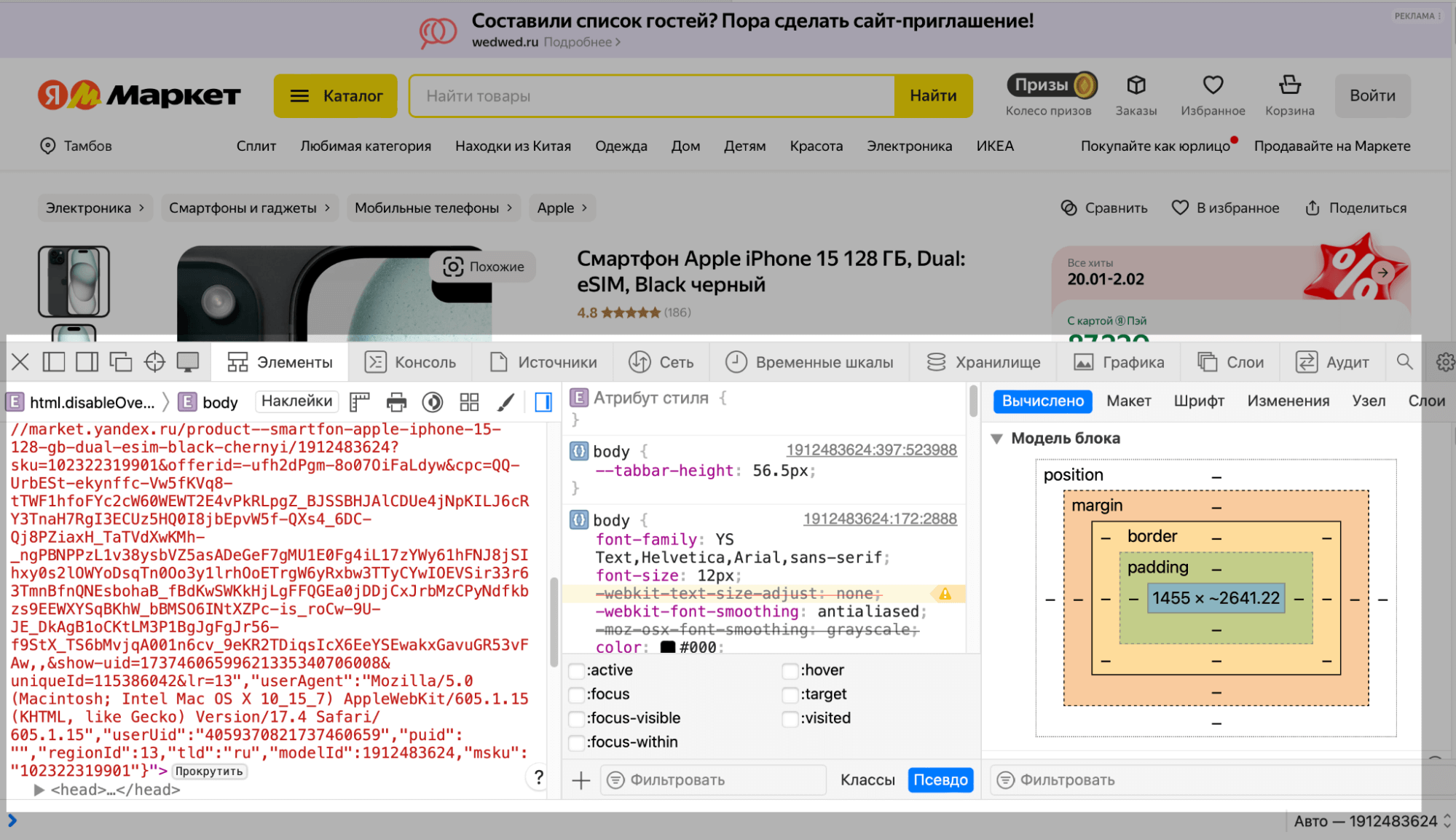
На панели меню выберите Разработка → Показать веб-инспектор или используем горячие клавиши — Cmd + Option + I.
Mozilla Firefox
С лисом все как в хроме или яндексе — горячие клавиши Ctrl + Shift + I или Cmd + Option + I на MacOS.
Если открываем через правую кнопку мыши, то выбираем пункт «Исследовать»
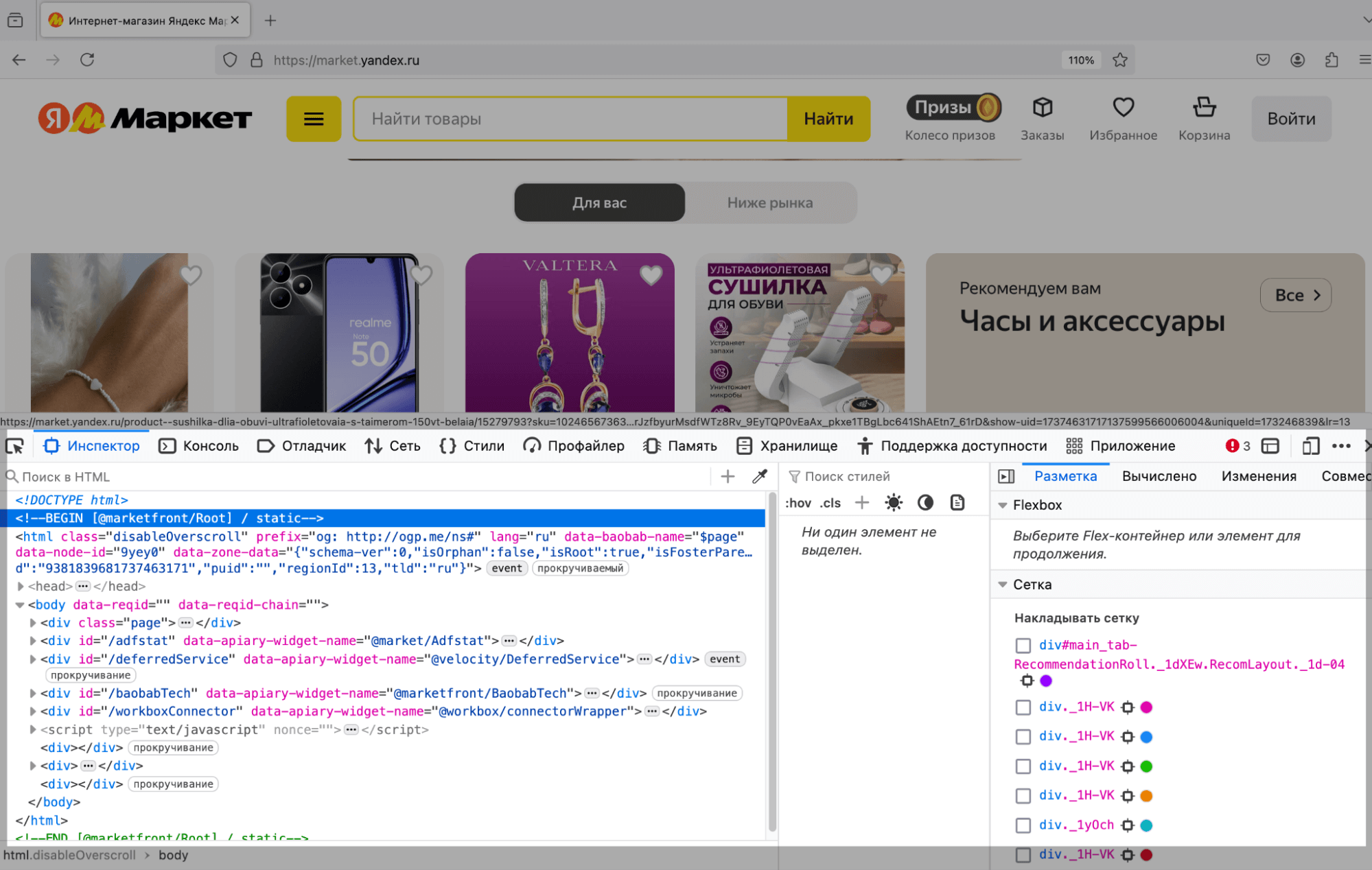
Консоль разработчика есть и в других браузерах. Помимо Google Chrome, Яндекс.Браузера, Safari и Mozilla Firefox, она доступна в:
- Microsoft Edge — открывается с помощью тех же комбинаций клавиш, что и в Chrome.
- Opera — работает на движке Chromium, поэтому консоль вызывается аналогично: F12 или Ctrl + Shift + I.
- Brave — ещё один браузер на базе Chromium с аналогичным функционалом консоли.
Большинство браузеров предлагают схожий интерфейс и набор инструментов, что делает работу с консолью универсальной.
Описание основных элементов консоли
В этом разделе мы разберем основные элементы консоли разработчика.
Панель Elements
Панель «Элементы» — сердце консоли разработчика. Здесь вы видите весь HTML-код страницы и связанные с ним CSS-стили. Можно изучать, как устроена структура сайта, и на ходу вносить изменения.
Например, вы можете поменять текст, цвет кнопки или другие элементы дизайна и сразу увидеть, как это выглядит.
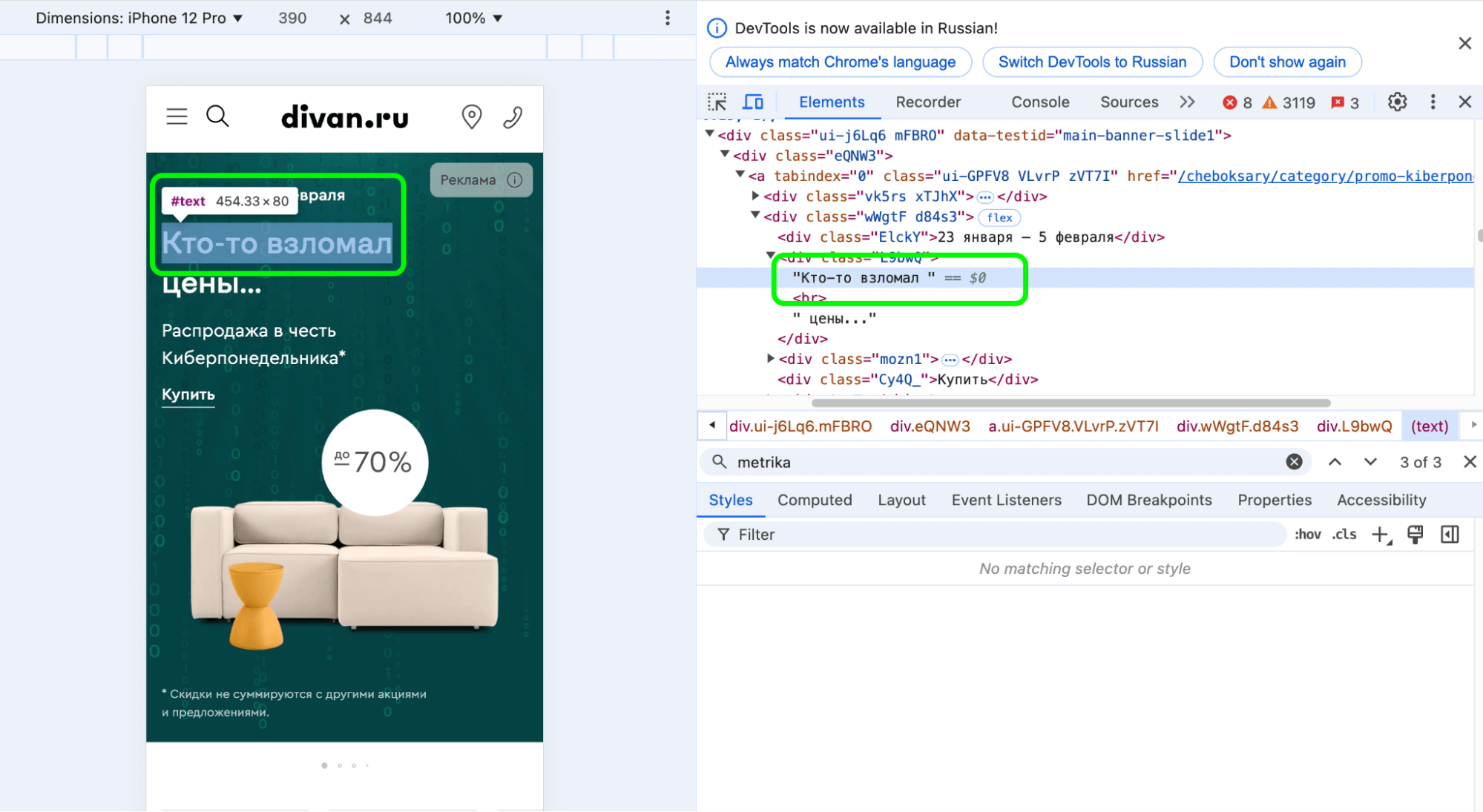
Если нужно изучить стили, расположение элементов или их поведение, в этой панели есть всё необходимое. Все изменения видны только вам и исчезают после обновления страницы.
Панель Console
Панель «Консоль» — это центр работы с JavaScript на сайте. Она помогает находить и исправлять ошибки в скриптах, тестировать команды и изучать поведение страницы.
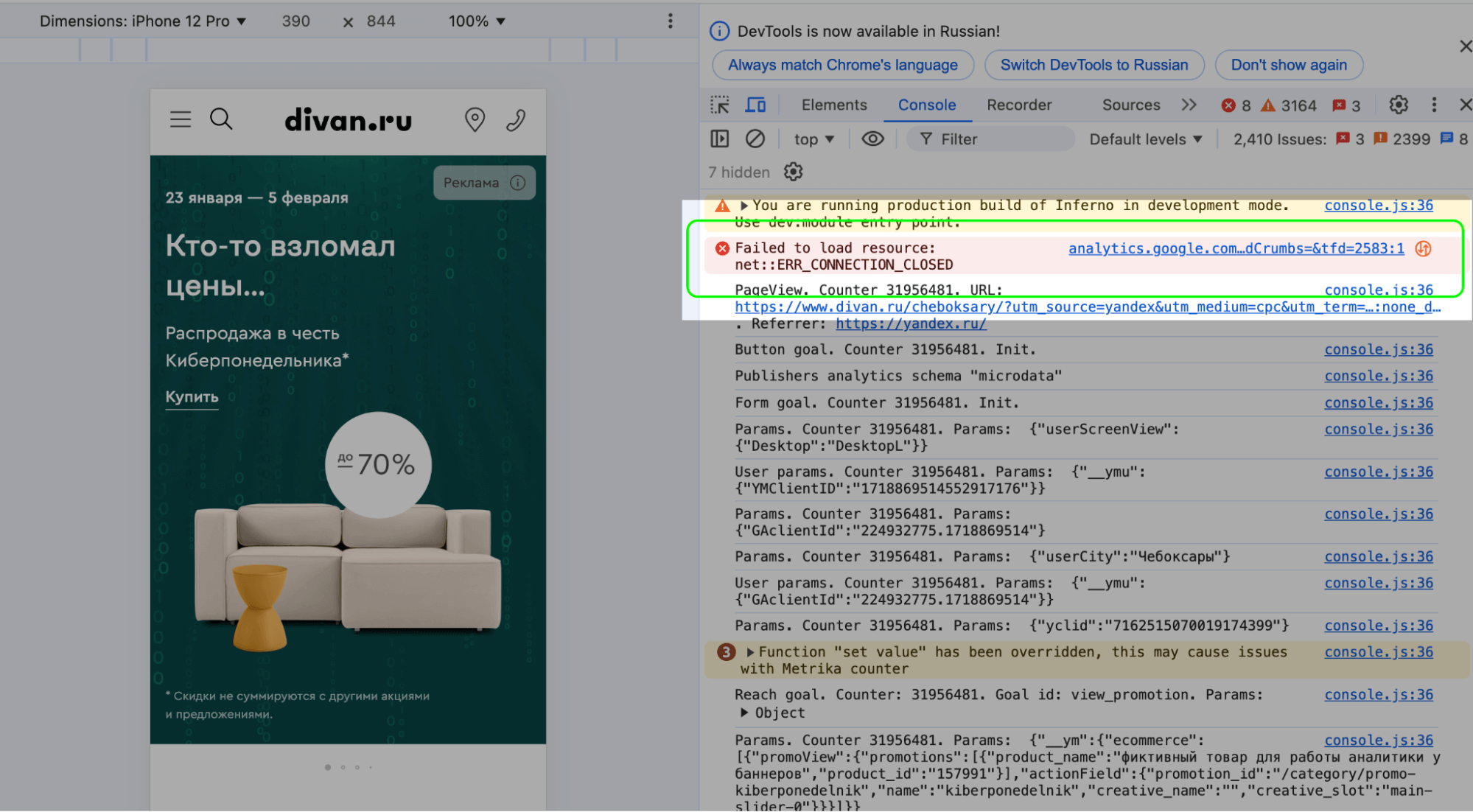
Кроме того, вы можете выполнять команды прямо здесь: проверить значение переменной, протестировать небольшой фрагмент кода или посмотреть логи.
Панель Sources
Панель «Источники» отображает все файлы, которые сайт загружает из различных источников. Это могут быть HTML, CSS, JavaScript, изображения, шрифты и даже сторонние ресурсы, подключённые через API или виджеты.
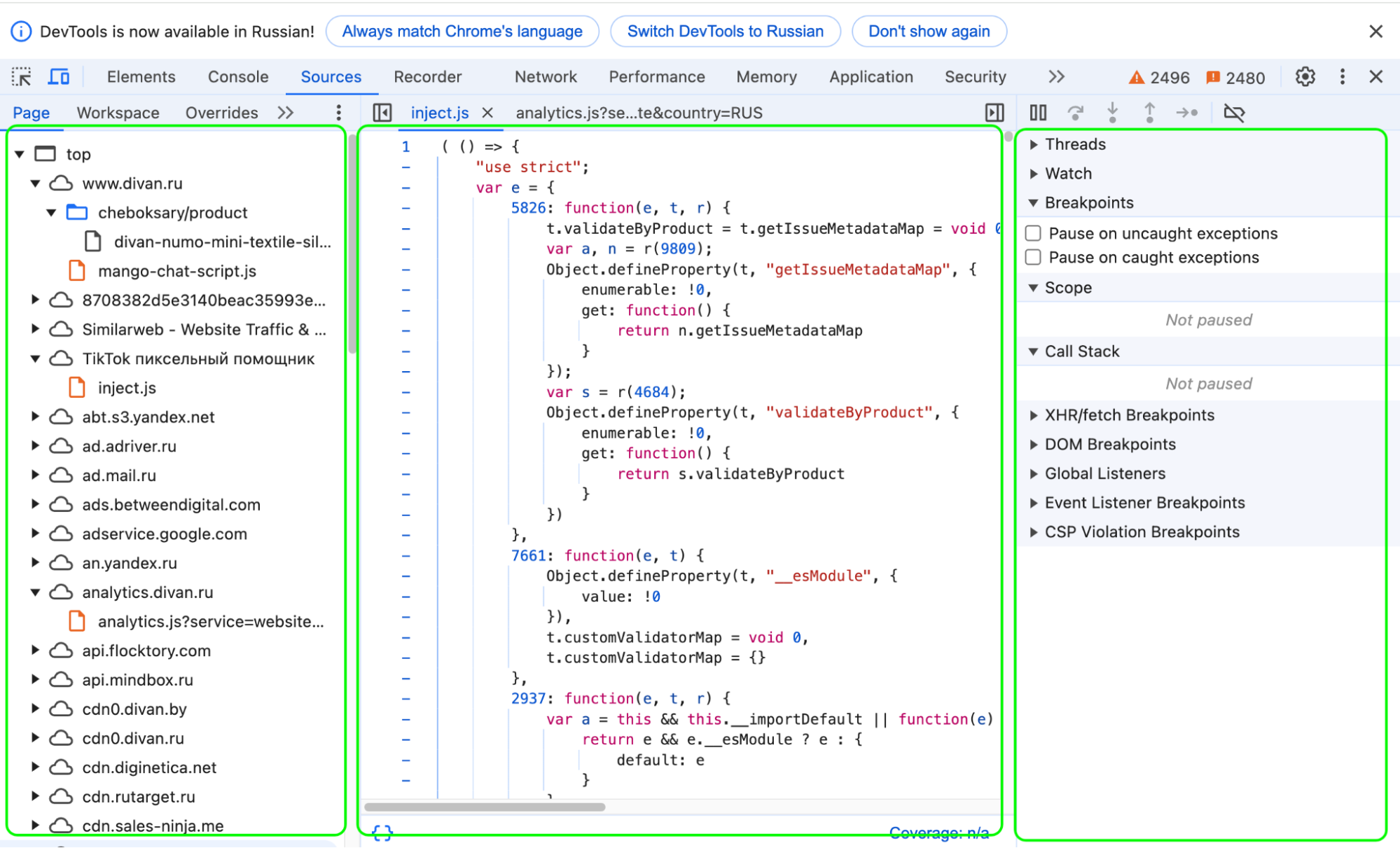
Здесь можно изучить, как сайт взаимодействует с внутренними и внешними ресурсами, а также проверить, как работают подключённые счётчики, социальные кнопки или другие скрипты. Кроме того, эта панель позволяет временно редактировать файлы и видеть, как изменения влияют на страницу.
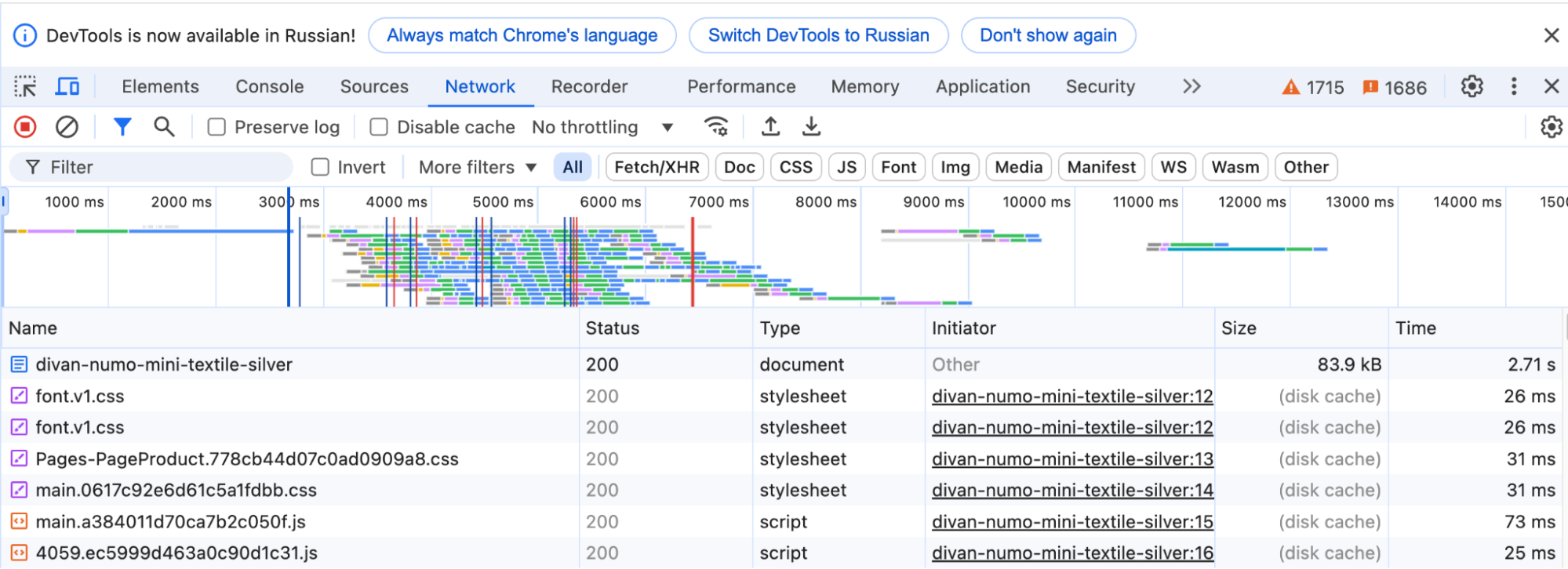
Панель Network
Панель Network показывает все запросы, которые отправляет сайт, и ответы, которые он получает. Здесь можно увидеть, сколько времени уходит на загрузку страниц, изображений, скриптов и других ресурсов.
Информация помогает выявить, что замедляет работу сайта — например, слишком «тяжёлые» изображения или долго обрабатываемые запросы. Если какая-то часть сайта загружается медленно, панель Network поможет найти и устранить проблему, чтобы оптимизировать скорость работы ресурса.
Панель Performance
Панель Performance помогает анализировать скорость работы страницы и её влияние на ресурсы устройства пользователя. Здесь можно записать процесс загрузки сайта и увидеть, как быстро загружаются элементы, как исполняются скрипты, сколько памяти используется и насколько загружен процессор.
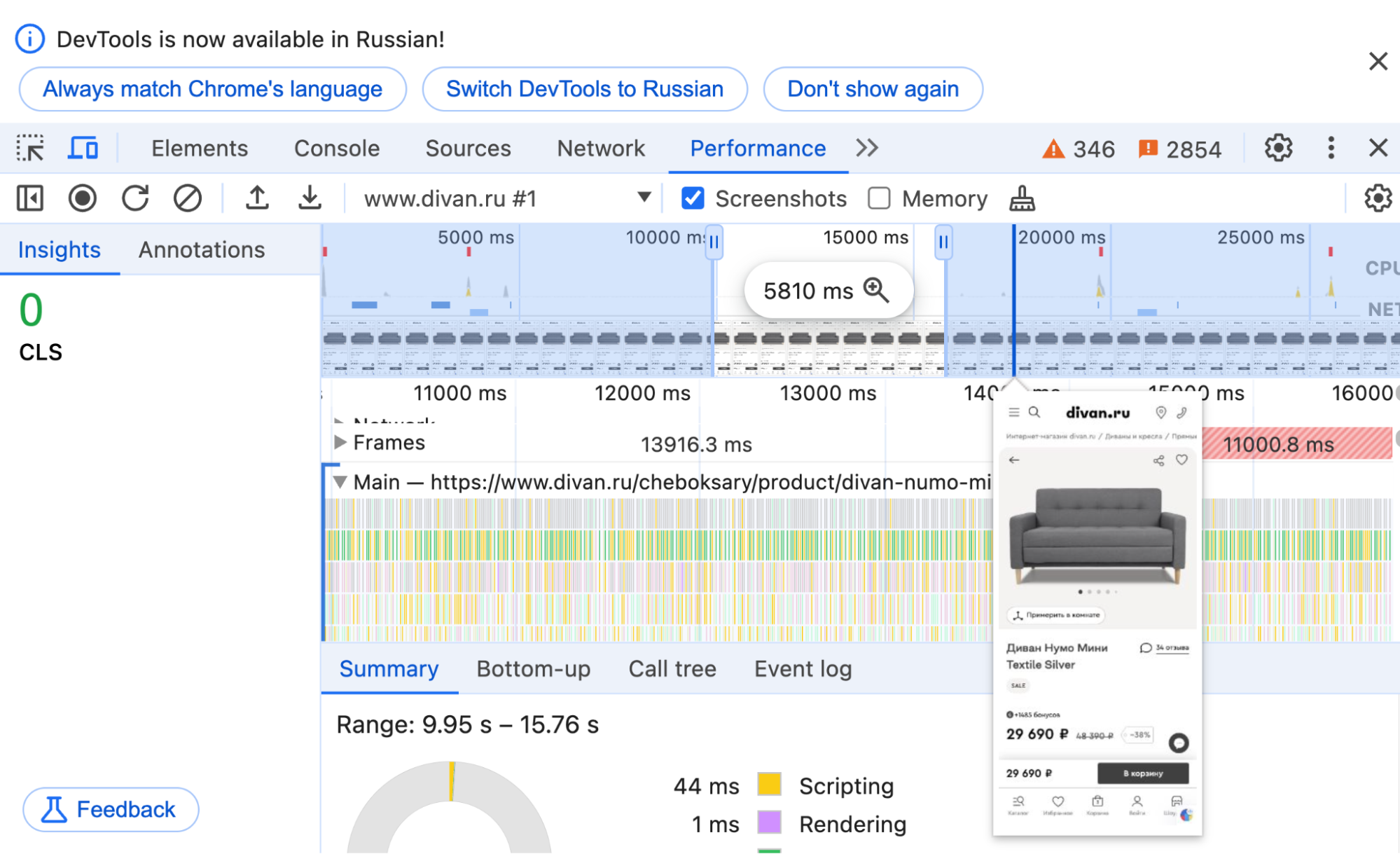
Частый сценарий использования — анализировать, что замедляет сайт, и находить способы оптимизации, чтобы ускорить его работу.
Панель Memory
Панель «Память» помогает анализировать, как сайт использует оперативную память компьютера. Это особенно важно для страниц с активным использованием JavaScript, где неправильная работа скриптов может привести к перегрузке системы.
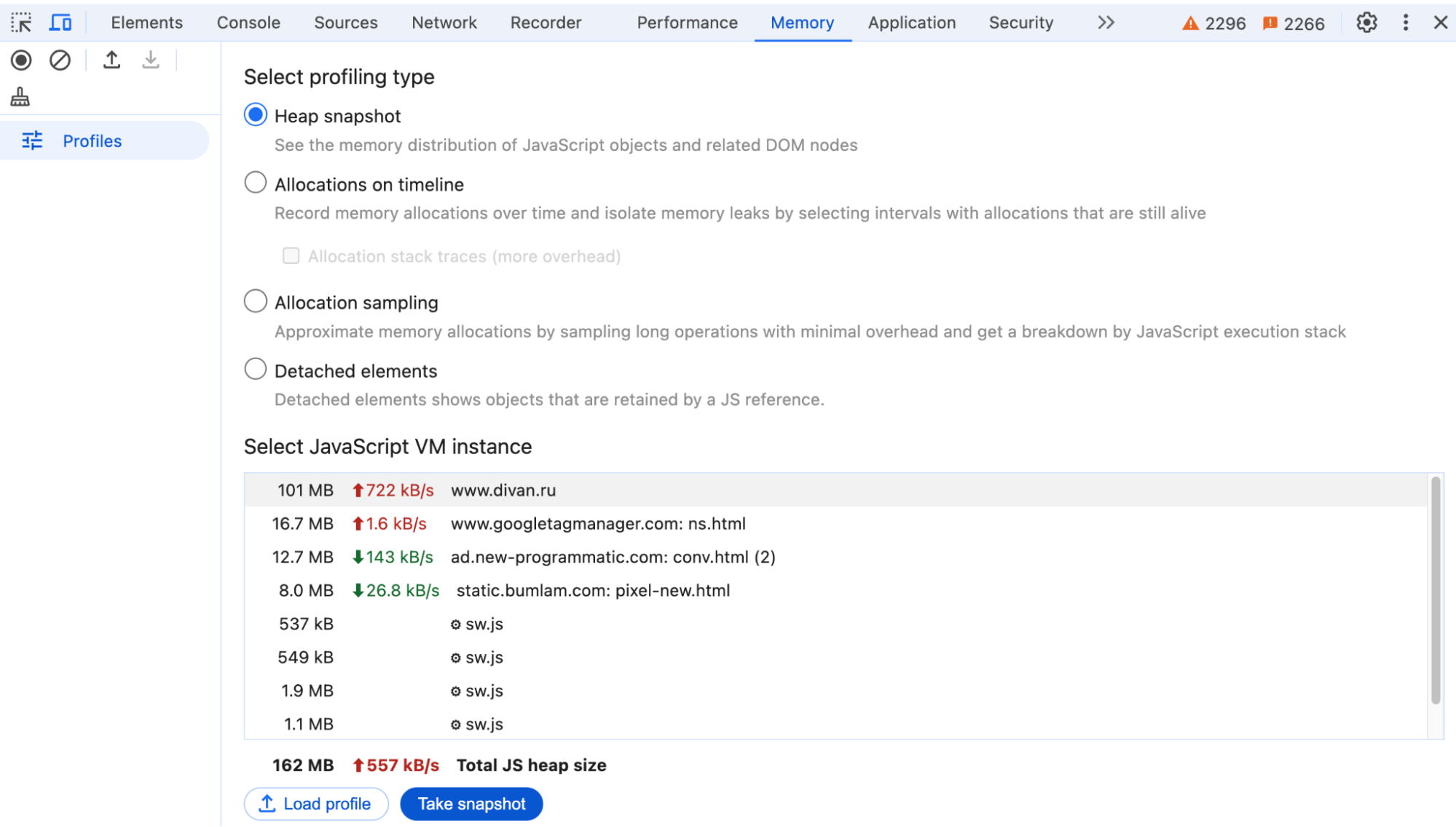
Также доступен инструмент для отслеживания утечек памяти, который показывает, где код использует ресурсы неэффективно. Анализируя данные, можно оптимизировать скрипты и снизить нагрузку, чтобы пользователи на менее мощных устройствах не испытывали проблем с производительностью.
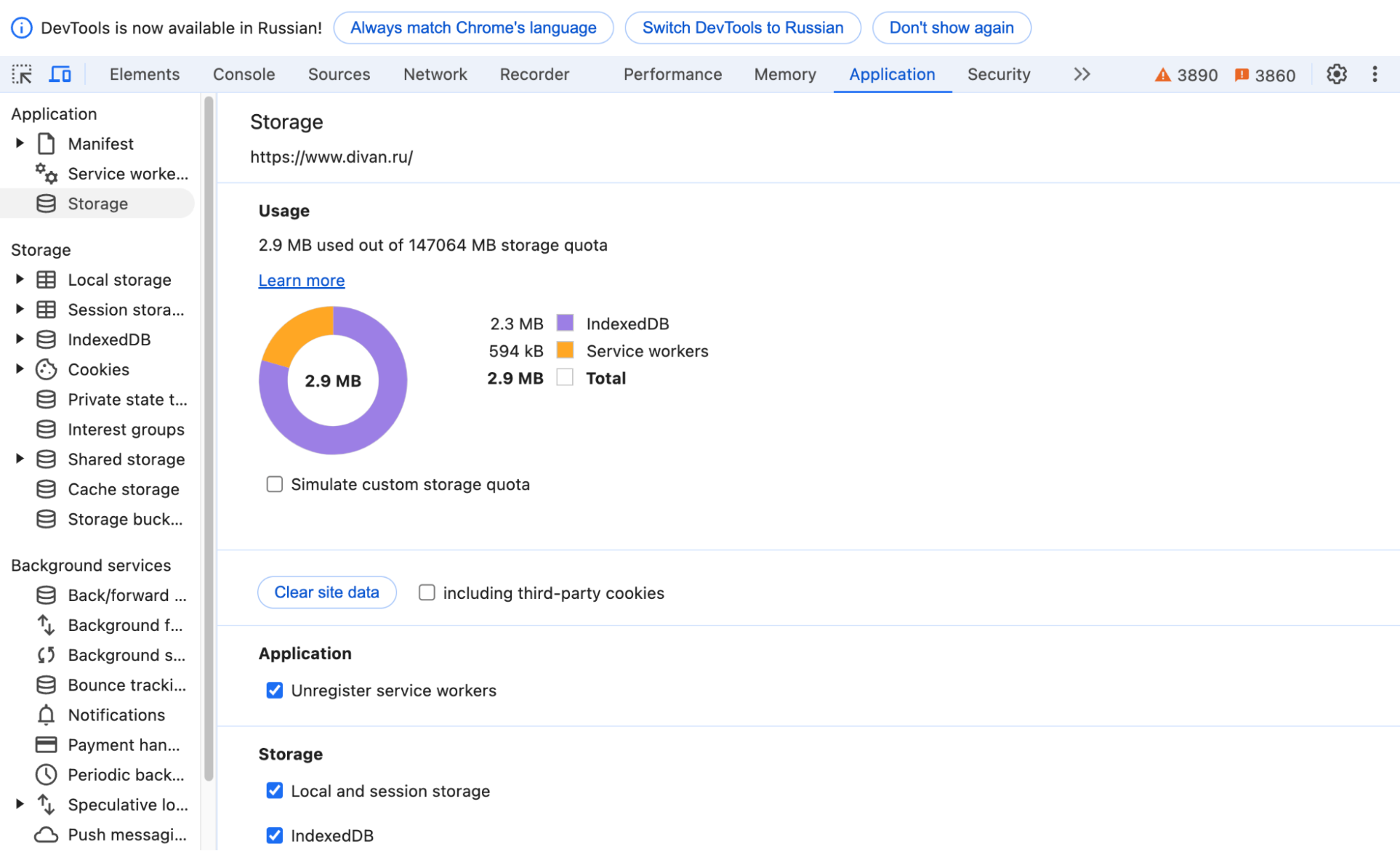
Панель Application
Эта панель помогает работать с данными, которые сохраняет сайт: cookies, Local Storage и кэш. Здесь можно быстро очистить хранилища или удалить cookies.
Панель Security
Панель «Безопасность» позволяет проверить, насколько сайт защищён. Здесь отображаются данные о сертификатах безопасности, типе подключения (HTTPS) и шифровании. Также можно увидеть, есть ли проблемы с безопасностью, например, небезопасные ресурсы или смешанный контент. Этот инструмент помогает быстро выявить и устранить уязвимости.
Панель Lighthouse
Панель Lighthouse — это инструмент, который позволяет провести полный аудит сайта: от оценки производительности до анализа SEO. Она не только выявляет слабые места, но и предлагает конкретные решения для их устранения. О том, как использовать Lighthouse для детального аудита сайта и улучшения его характеристик, расскажем далее.
Как улучшить сайт с помощью панели Lighthouse в консоли разработчика
Одной из мощных возможностей консоли разработчика является автоматический аудит сайта с помощью инструмента Lighthouse. Он помогает выявить слабые места сайта и даёт конкретные рекомендации для их исправления.
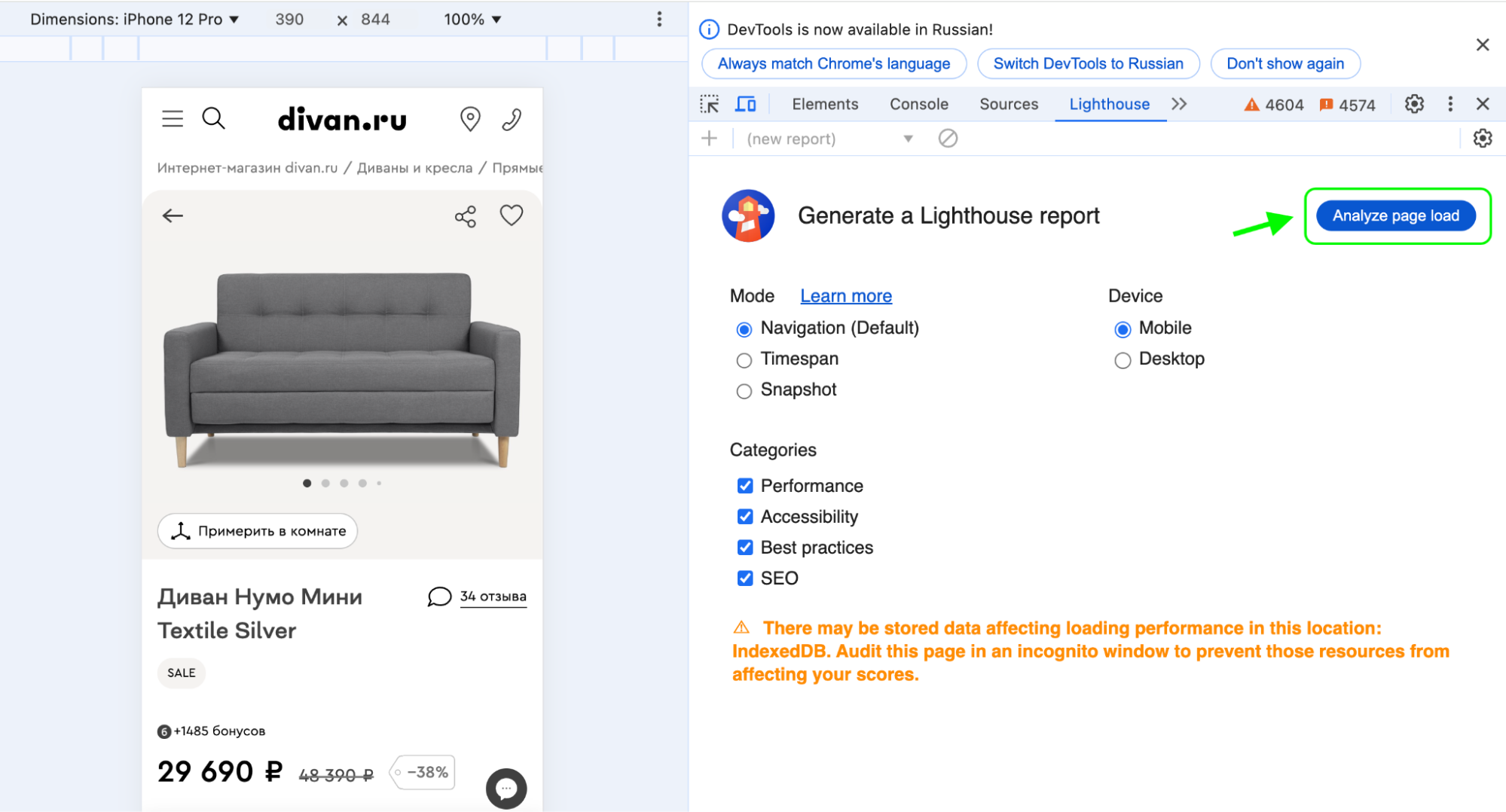
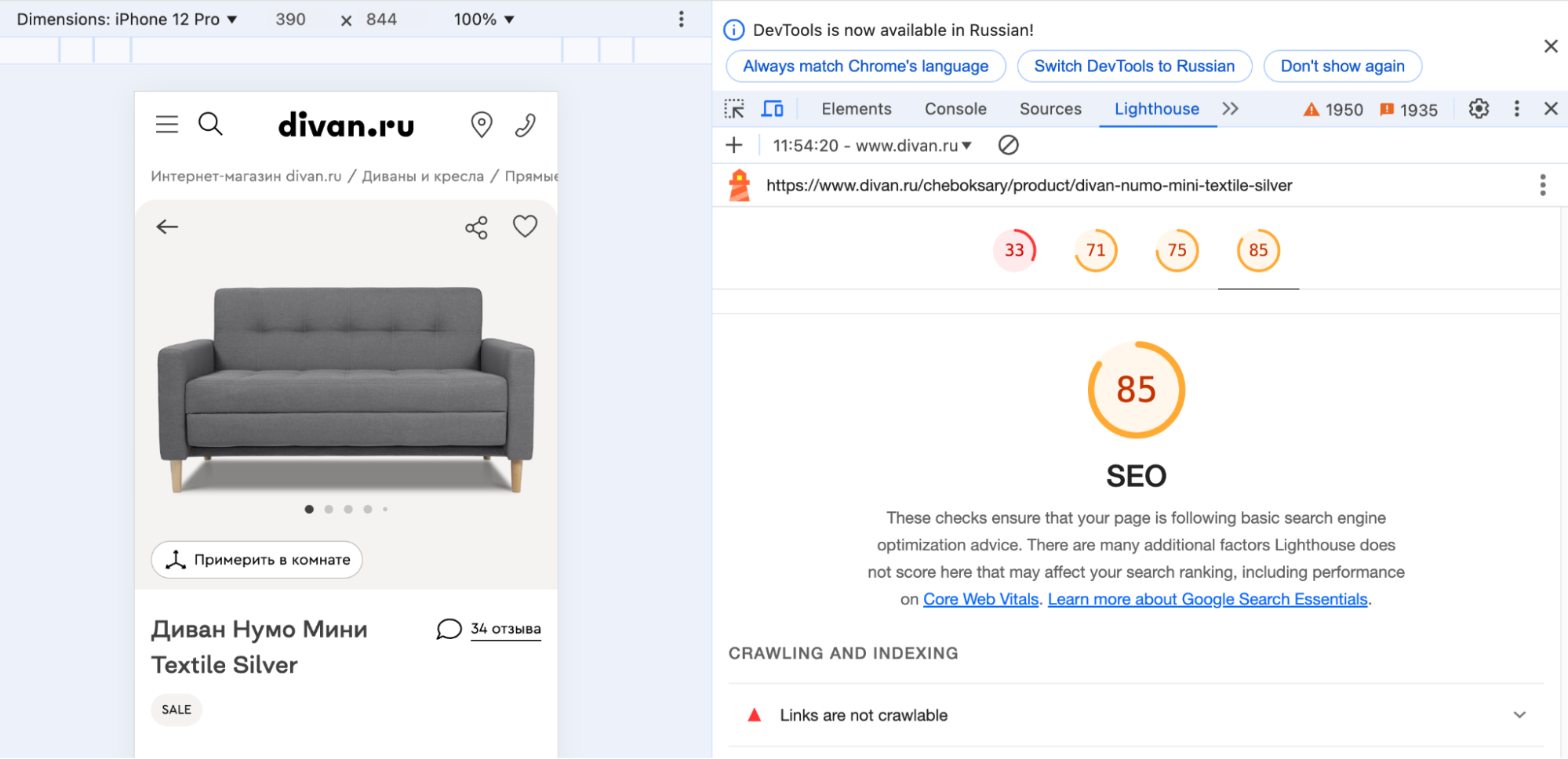
Спустя примерно минуту мы получим отчет по важным параметрам — производительность, удобство использования, безопасность и соответствие требованиям SEO.
Performance
Показывает скорость загрузки сайта, учитывая время загрузки интерактивных элементов, отрисовки стилей и блокировки основного потока.
Progressive Web App
Проверяет, зарегистрированы ли на сайте Service Workers, поддерживается ли работа в офлайн-режиме и возвращает ли сервер корректный код ответа 200.
Best Practices
Анализирует, насколько сайт соответствует современным стандартам. Учитывается использование HTTPS, безопасность данных и отсутствие устаревших технологий.
Accessibility
Проверяет доступность сайта для всех пользователей. Учитывается удобство навигации, правильность использования тегов и возможность работы без мыши.
SEO
Оценивает соответствие сайта рекомендациям поисковых систем. Важны наличие метатегов, alt-тегов для изображений и адаптивная верстка.
Lighthouse помогает выявить слабые места сайта и предоставляет рекомендации по их устранению. Результаты оцениваются по шкале от 0 до 100 баллов: 90–100 — отличный результат, 50–89 — средний, а 0–49 — низкий.
Короткий гайд по инструментам консоли разработчика
Как открыть консоль
В большей части браузеров консоль можно открыть нажав горячие клавиши:
- F12
- Ctrl + Shift + I — для винды
- Cmd + Option + I — для макбуков
Что делаем во вкладках консоли:
Elements — смотрим весь HTML-код сайта и связанные с ним CSS-стили.
Console — ищем и исправляем ошибки в JavaScript или тестируем небольшие части кода.
Sources — тут можем найти все файлы, которые загружает сайт: скрипты, стили, изображения и даже сторонние элементы вроде виджетов.
Network — тут смотрим скорость загрузки сразу всех элементов сайта или отдельно, по группам — картинки, скрипты, стили, шрифты, видео и т.д.
Performance — узнаем, как сайт нагружает ПК пользователя и смотрим как быстро загружаются элементы сайта, зависящие от JS-скриптов.
Memory — анализируем, как сайт использует оперативную память устройства.
Application — управляем сохранёнными данными сайта: cookies, local storage и кэш.
Security — проверяем защищённость сайта: сертификаты, шифрование и использование HTTPS.
Lighthouse — инструмент для полного аудита сайта.
Лайфхаки по использованию консоли разработчика
Консоль разработчика — это настоящий кладезь возможностей, если знать, как ею пользоваться. Вот несколько примеров, как я использую консоль разработчика в своей работе.
Находим любые страницы за пару кликов
Одна из самых базовых, но полезных функций — выбор или поиск элемента на странице. Хотите посмотреть, как устроена конкретная кнопка, текст или изображение? Нажмите правой кнопкой мыши на нужный элемент и выберите пункт «Посмотреть код». Консоль сразу откроет HTML и CSS для этого элемента.
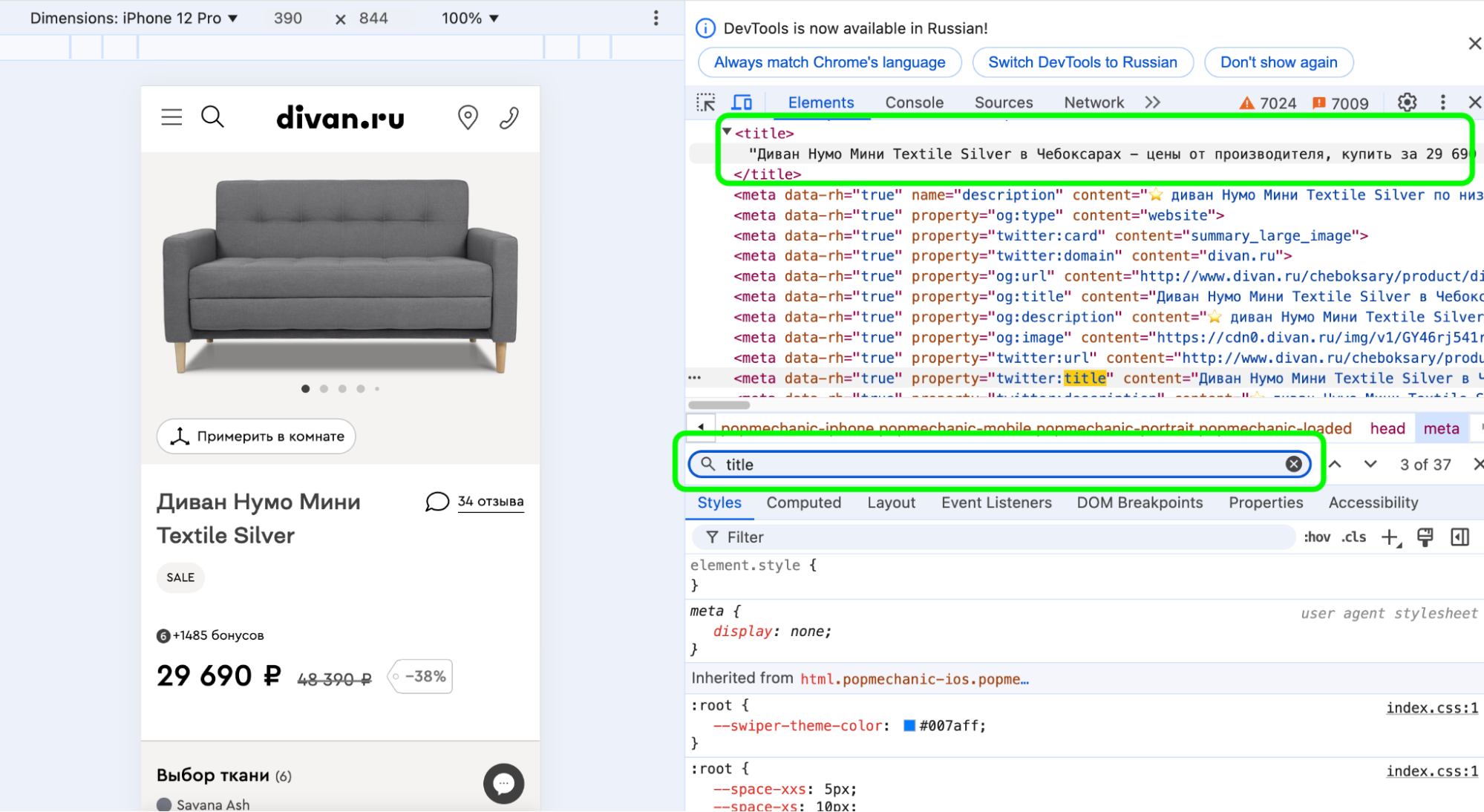
Нажмите Ctrl + F (или Cmd + F на Mac), и введите название класса, текста или любого тега. Консоль покажет все совпадения, так что вы быстро найдете нужный элемент. Например, можем быстро посмотреть title конкретной страницы.
Редактируем верстку прямо в браузере за пару кликов
Редактирование HTML в консоли — это простой способ протестировать изменения на странице. Всё, что вы делаете, сразу отображается в браузере, но изменения не сохраняются после обновления страницы.
Редактируем заголовки
Хотите протестировать другой текст в заголовке? Найдите его в панели «Элементы», дважды щёлкните на содержимое тега, и просто замените текст.
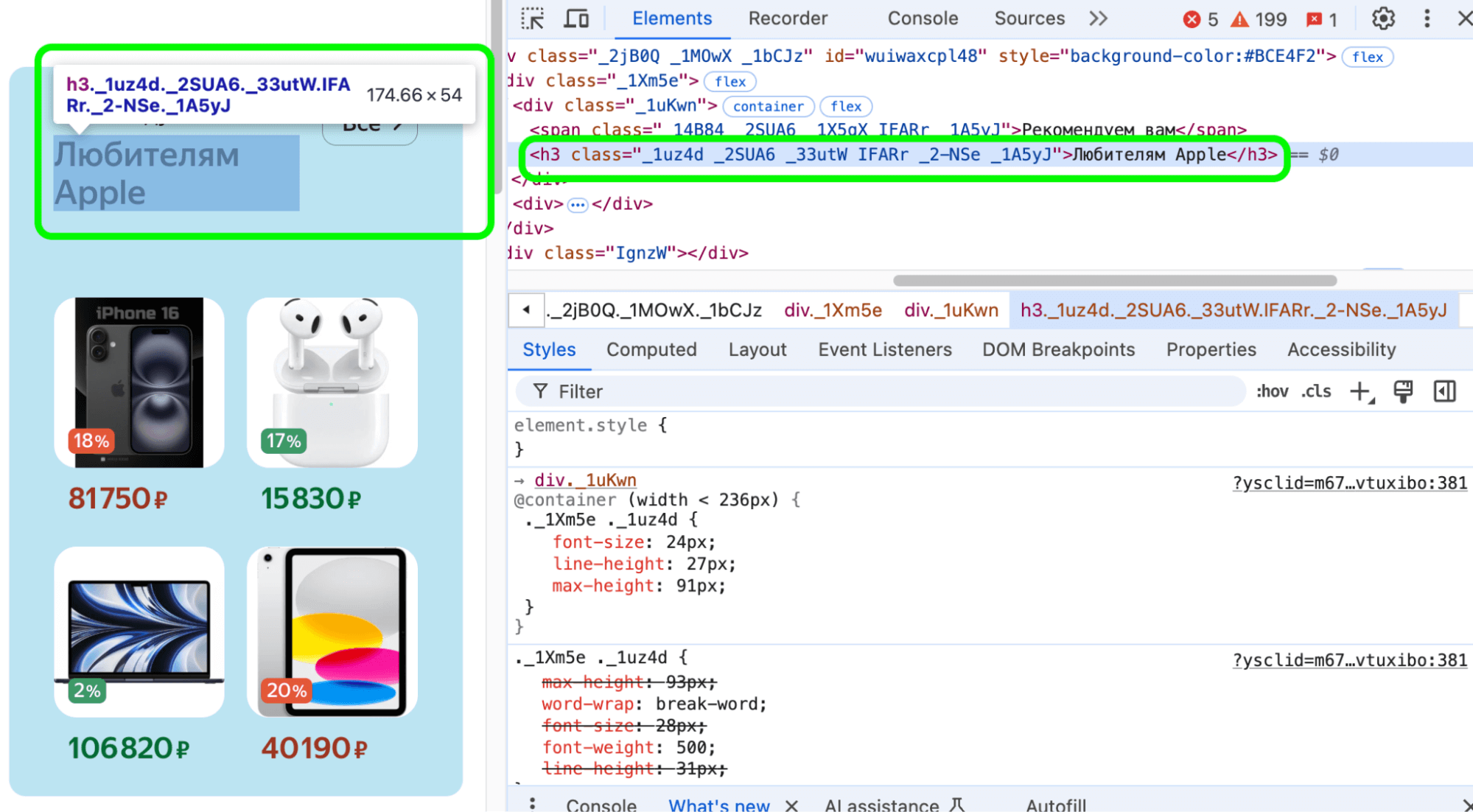
Далее кликаем на сайт и сразу видим изменения на странице.
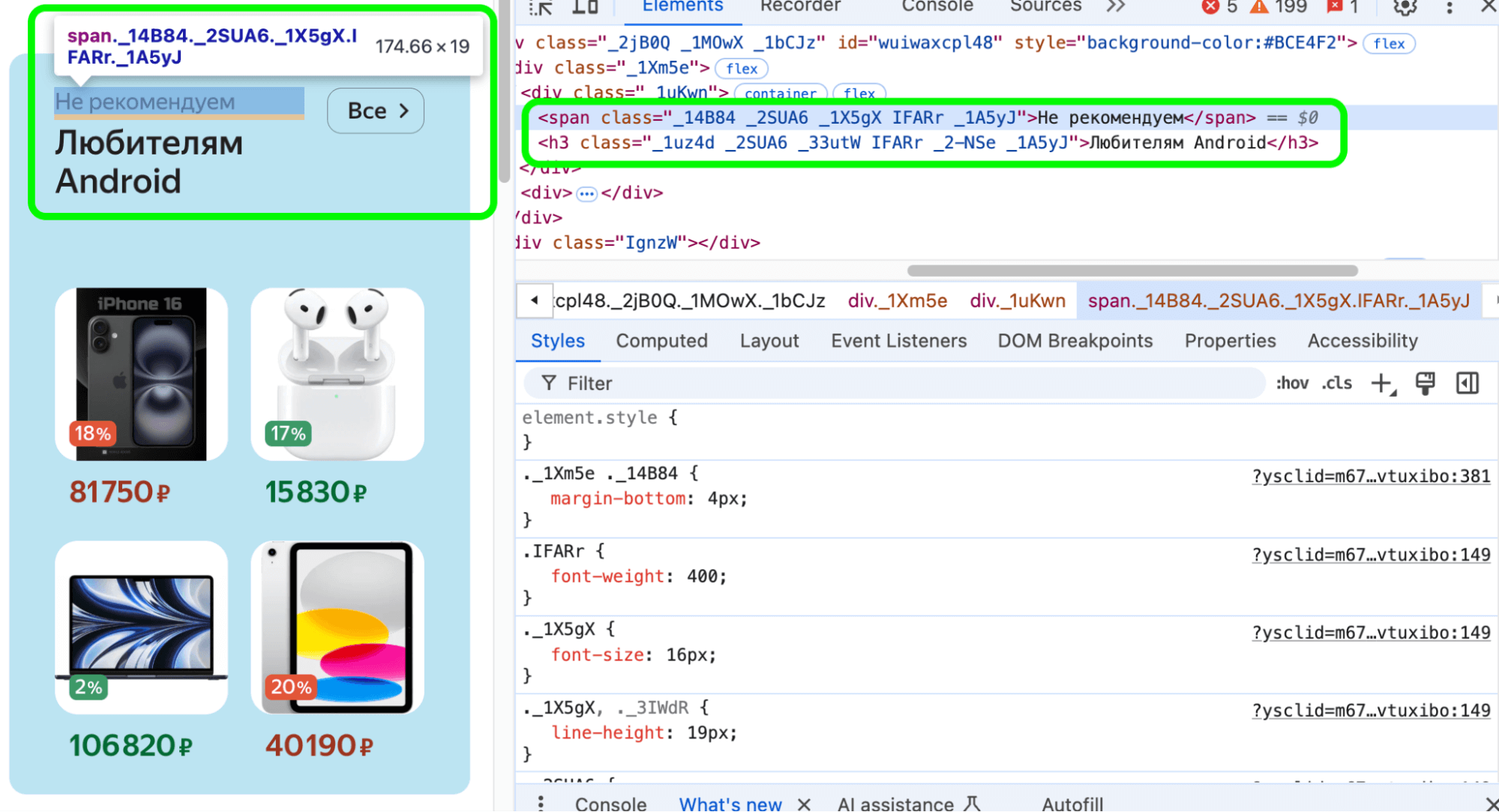
Редактируем расположение элементов
Иногда нужно переставить блоки на странице. В панели «Элементы» просто перетащите нужный HTML-тег на новое место. Давайте в нашем примере выше поменяем заголовок и подзаголовок местами.
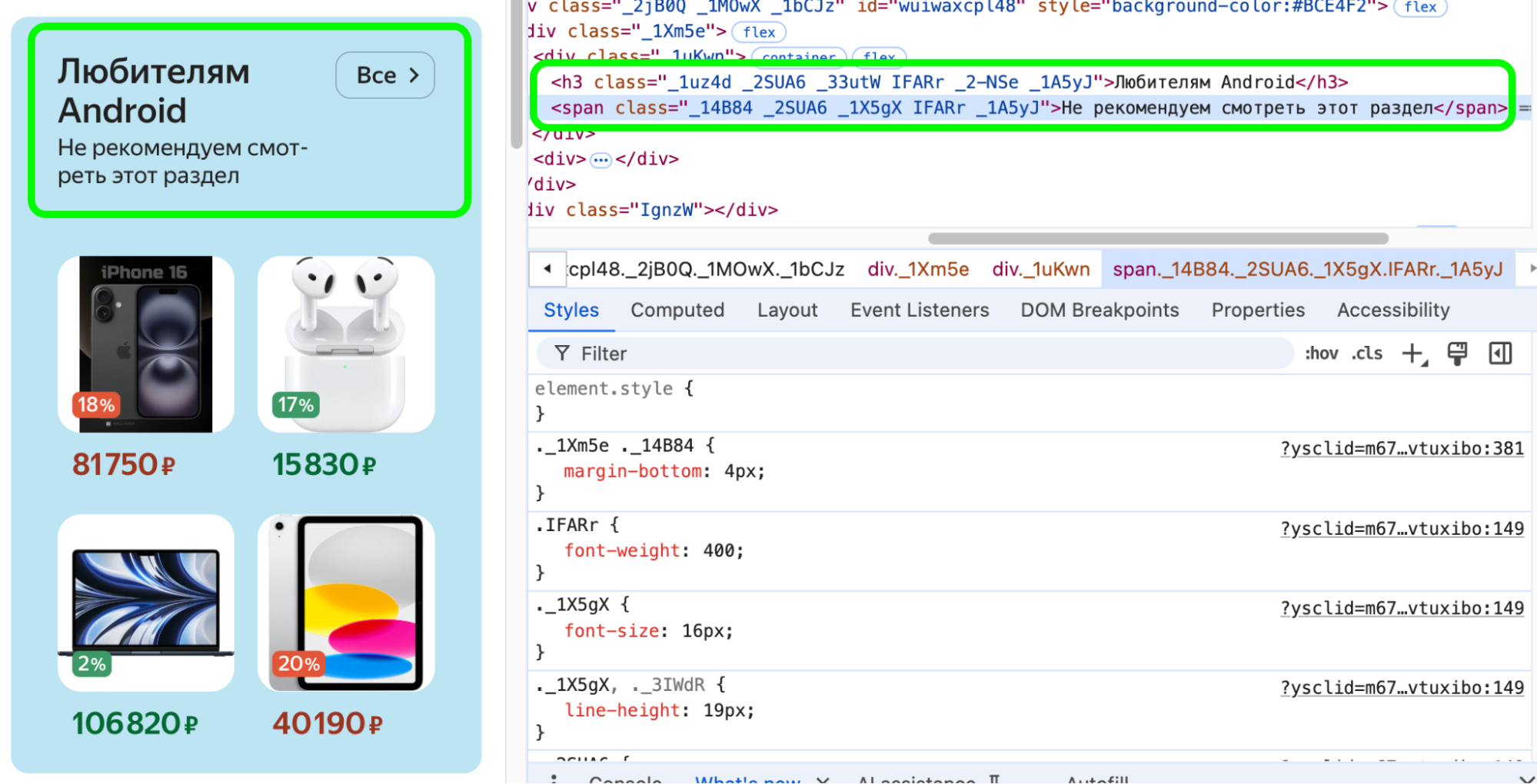
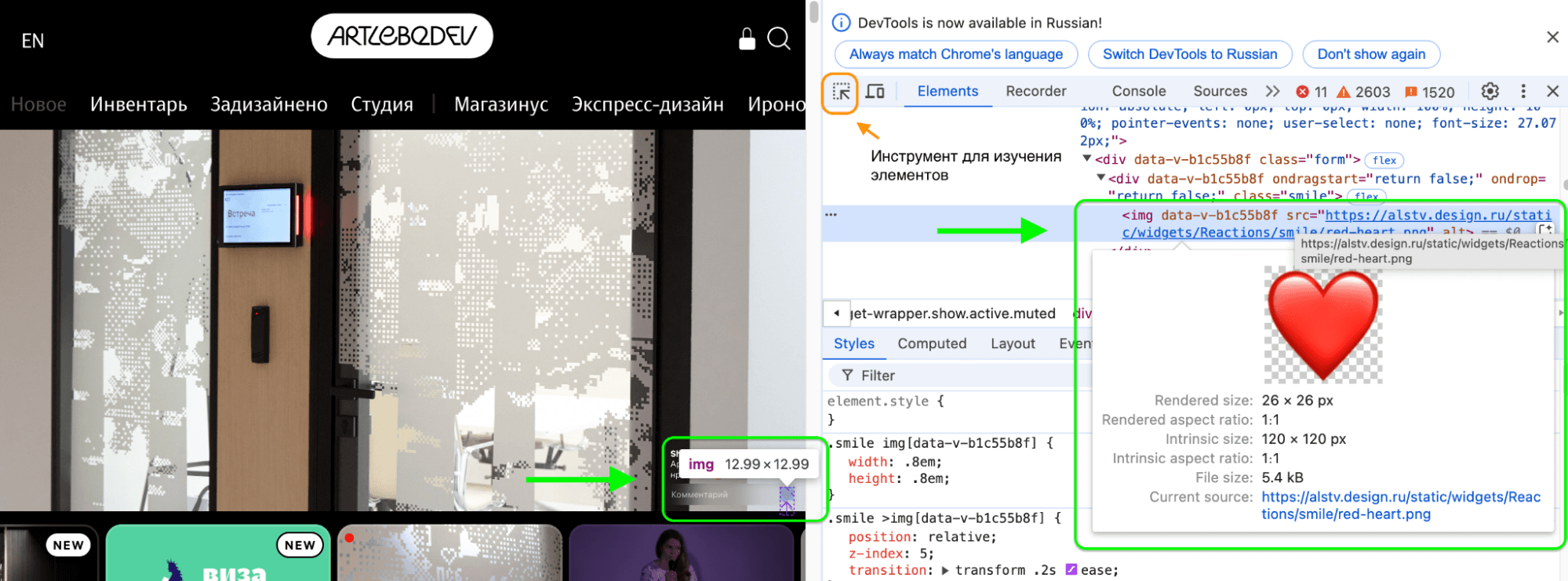
Скачиваем нужную нам картинку
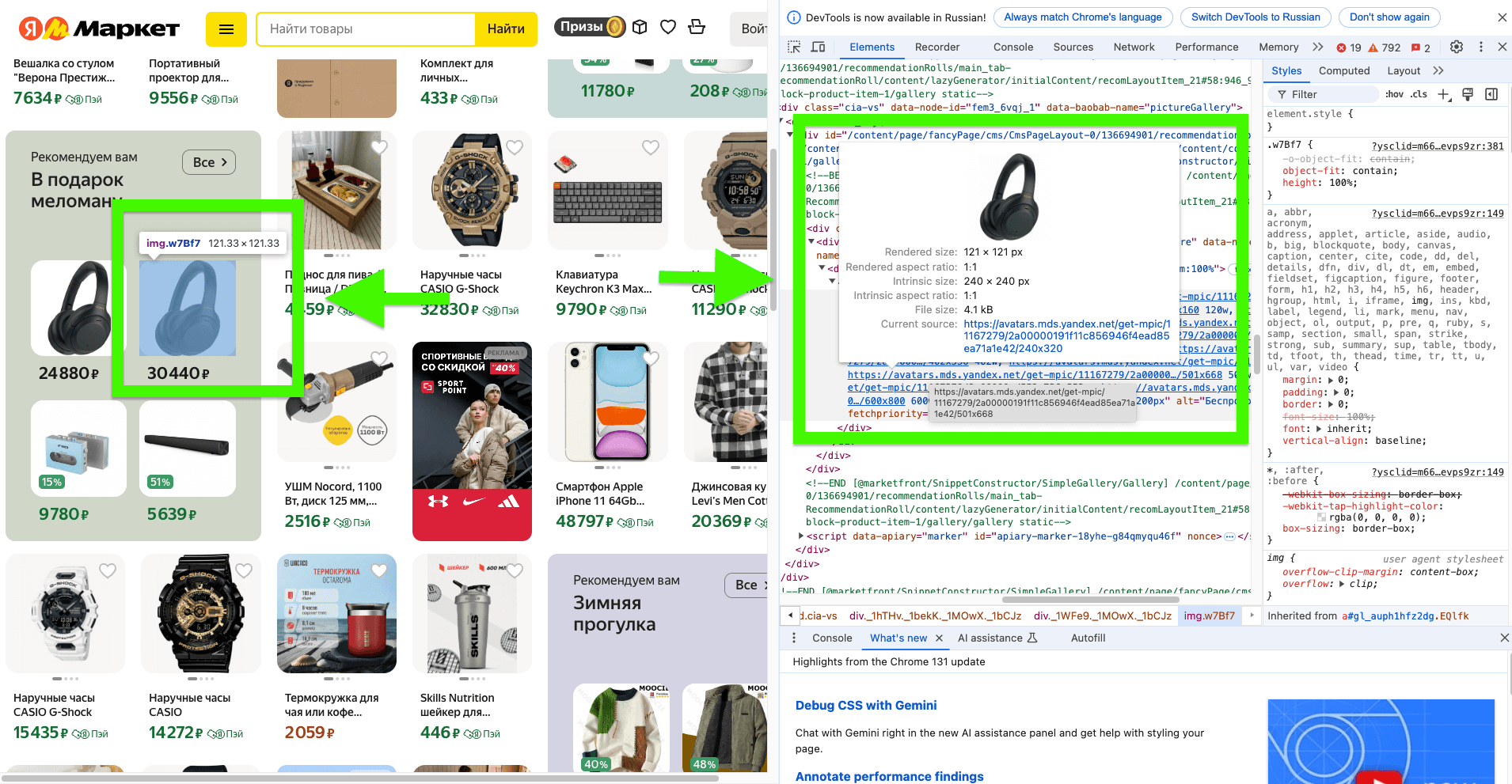
Для этого нужно взять инструмент для изучения элементов (отметил на скриншоте оранжевым цветом) и навести на картинку, которая нам необходима. И все, теперь мы видим адрес изображения, можем перейти и сохранить его.
Меняем стили элементов в онлайн режиме
Консоль разработчика позволяет редактировать CSS прямо в браузере, чтобы сразу увидеть, как изменения отразятся на дизайне. Это удобно для тестирования оформления.
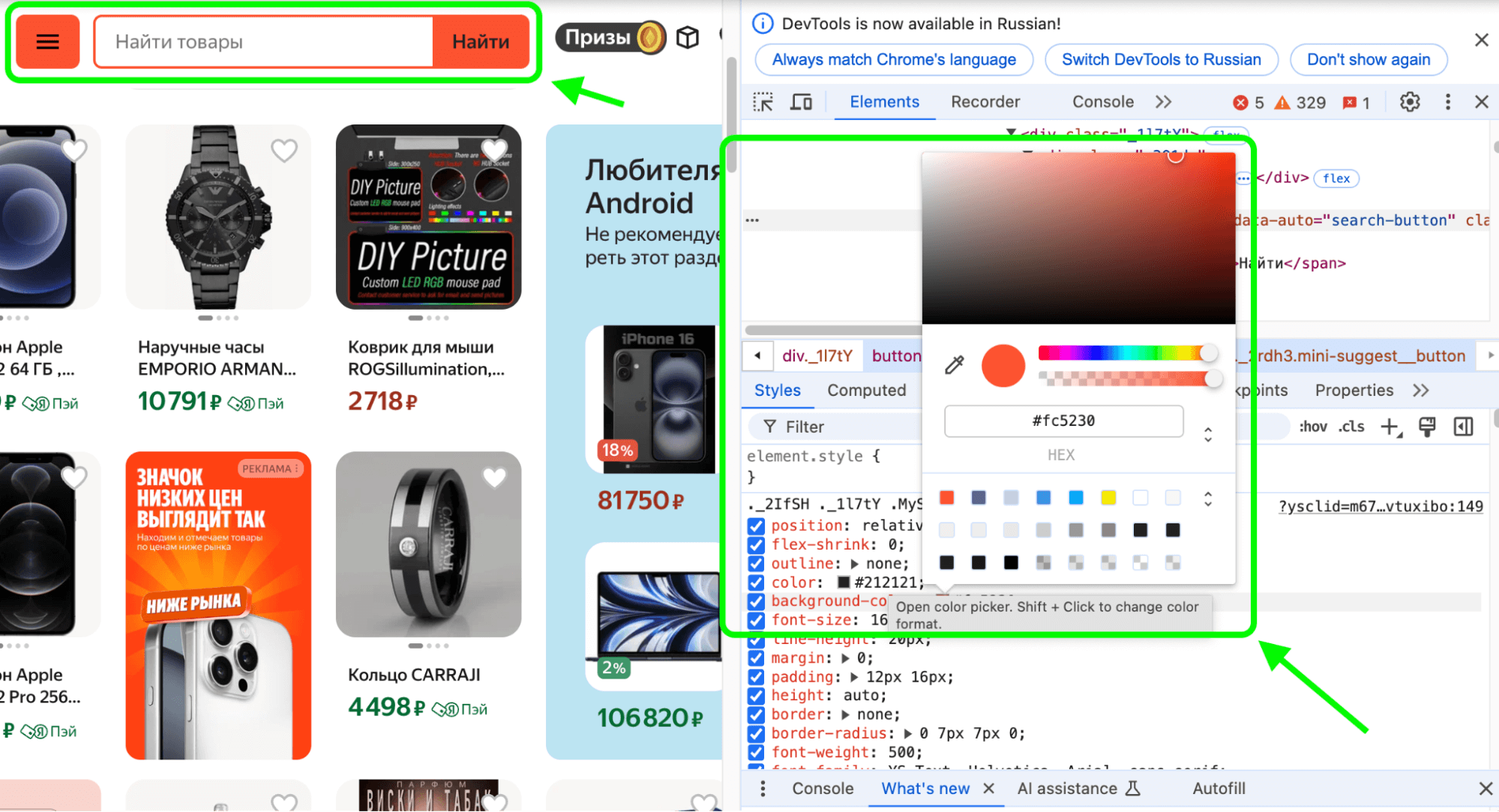
Меняем цвет элементов
Чтобы изменить цвет элемента просто выбираем его и находим в разделе «Styles» CSS.
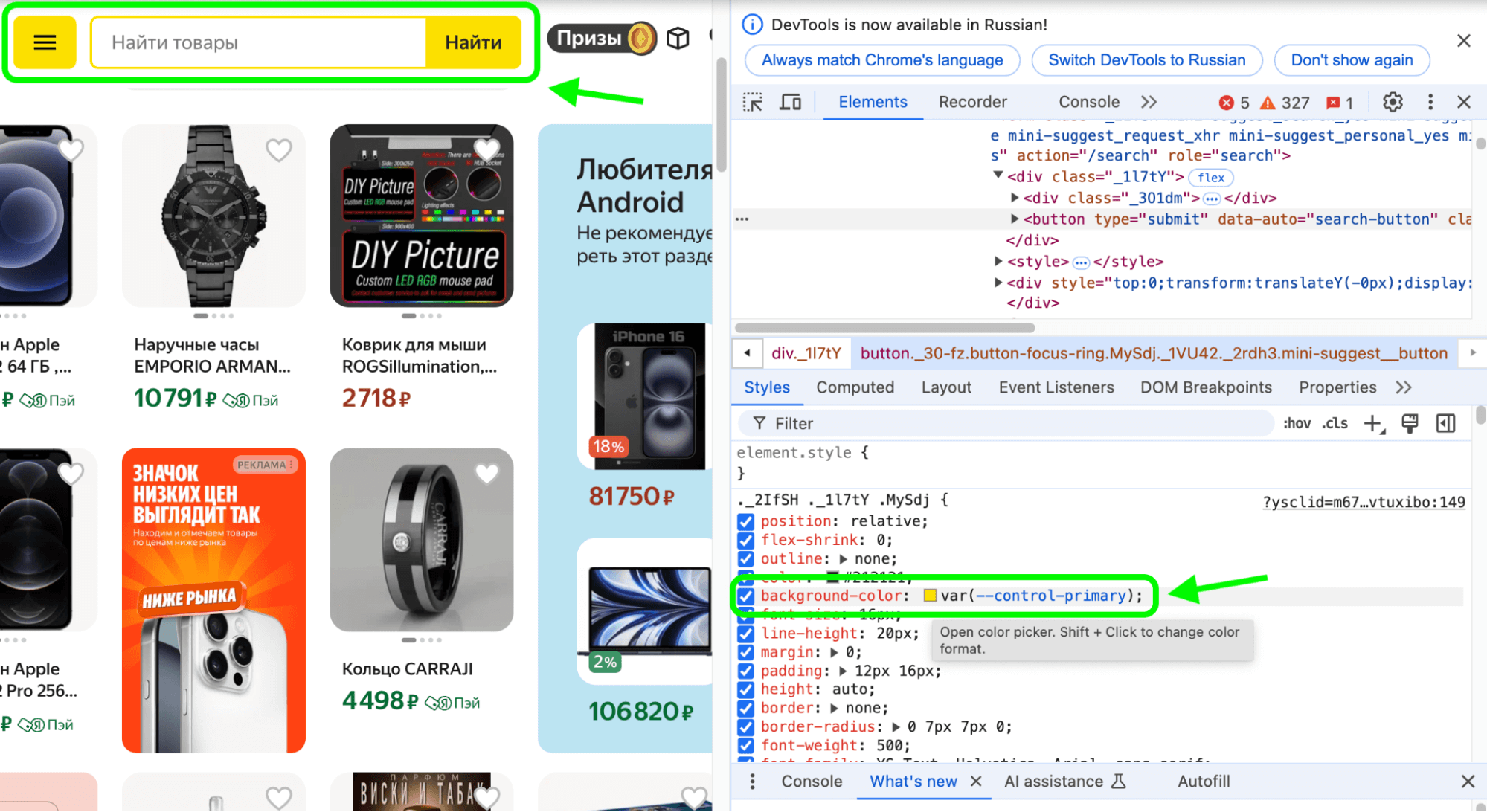
Далее открываем палитру и выбираем нужный нам цвет.
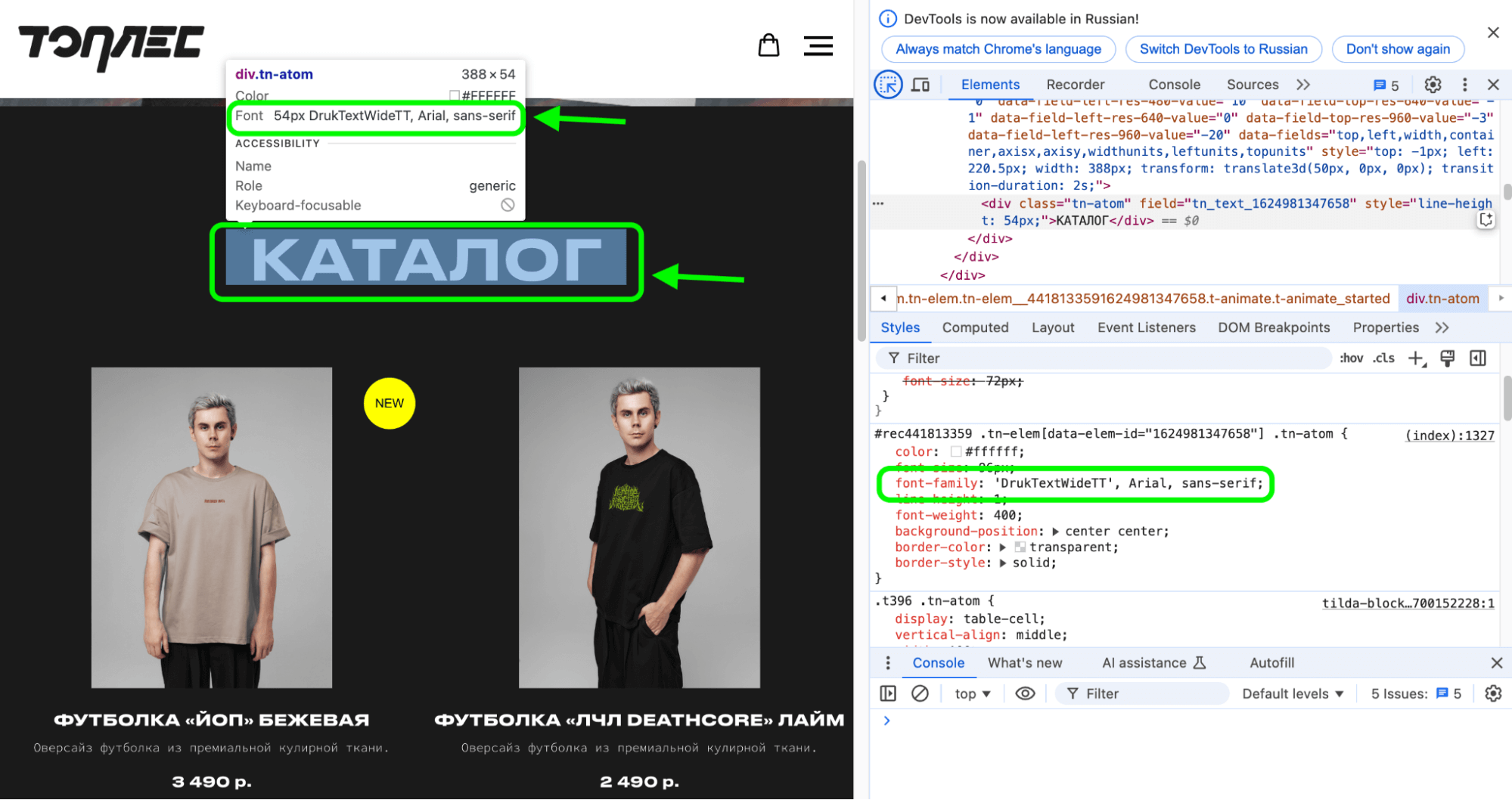
Находим название шрифта
При помощи консоли можно в пару кликов найти название шрифта. Для этого просто нужно посмотреть стили заголовка или любого другого текста на странице.
Проверяем как сайт выглядит на мобильных и других устройствах
Консоль разработчика позволяет быстро оценить, как ваш сайт отображается на экранах смартфонов и планшетов. Это особенно важно для проверки адаптивности и удобства использования.
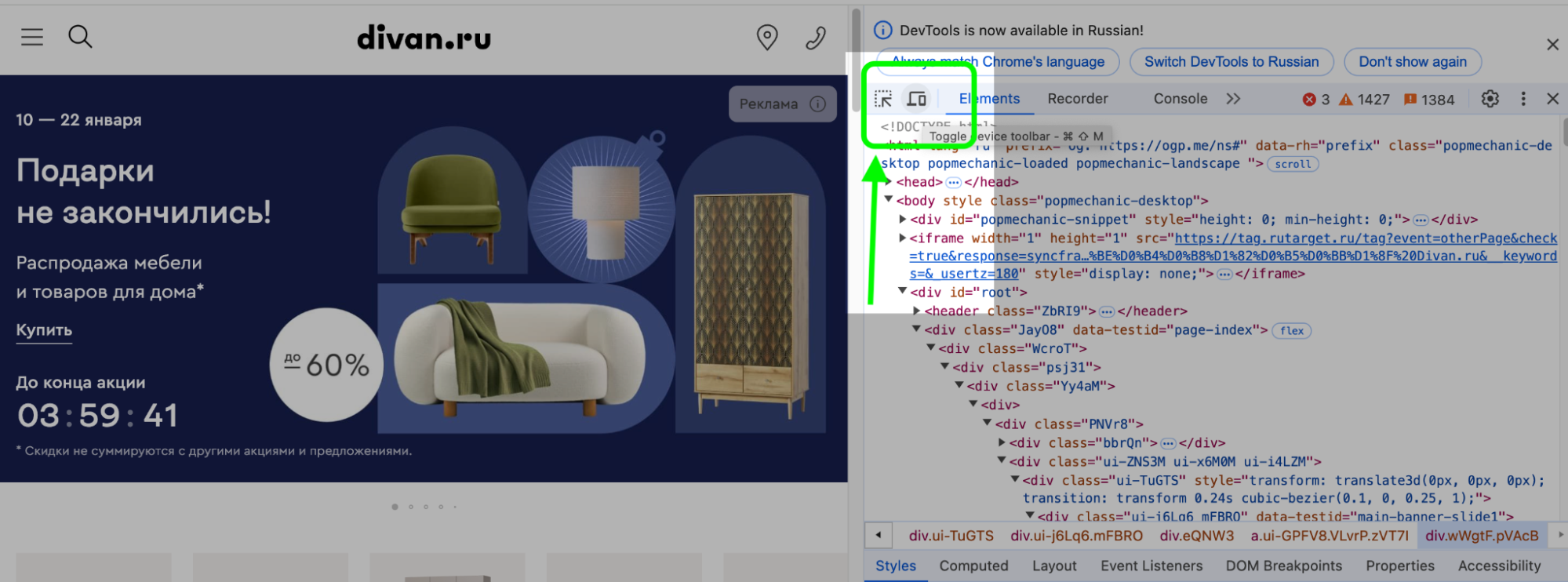
Вы сможете выбрать любое устройство из списка: iPhone, iPad, Galaxy и другие. Консоль автоматически подстроит размер экрана и покажет, как сайт выглядит в заданных условиях. Только после выбора не забудьте обновить страницу, чтобы все отображалось корректно.
Это отличный способ убедиться, что кнопки, тексты и изображения на сайте корректно отображаются на любых устройствах.
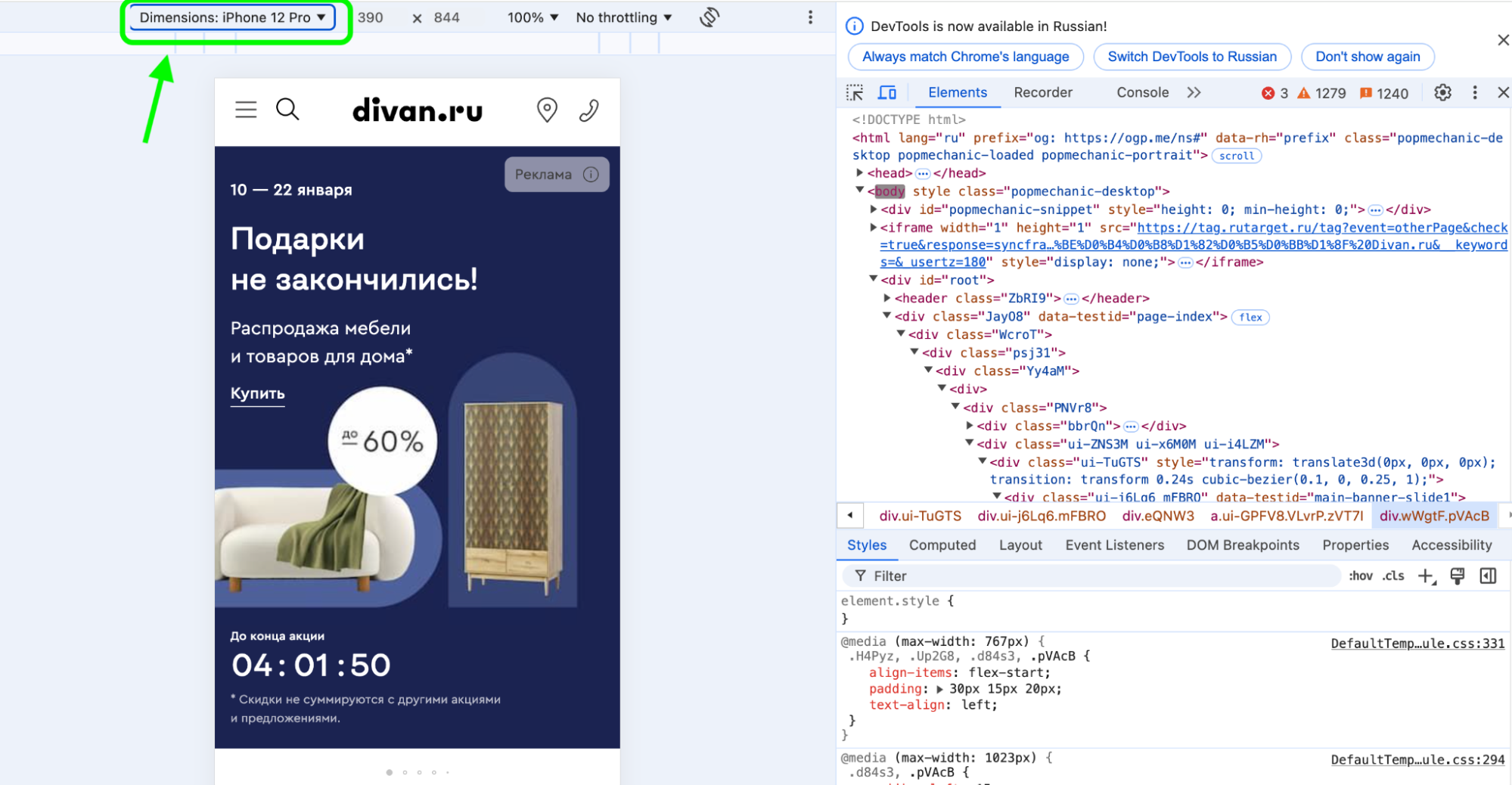
Находим элементы и отслеживаем события на сайте
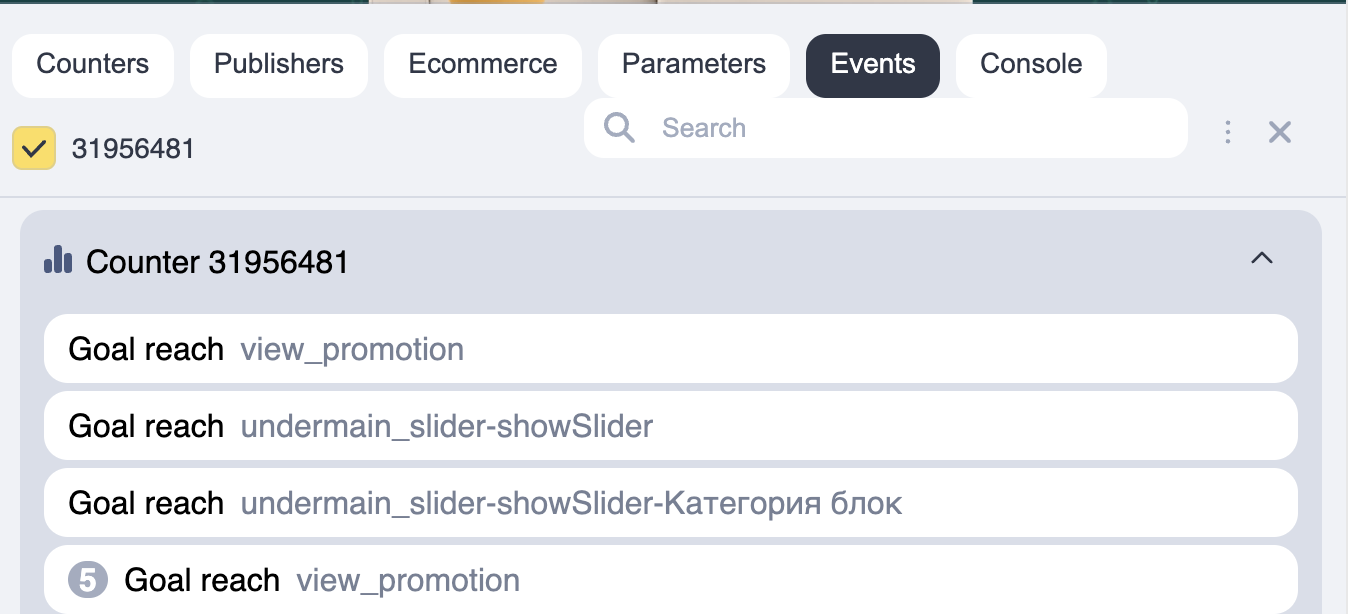
Консоль разработчика помогает не только находить нужные элементы, но и проверять, как они взаимодействуют с пользователями. Это особенно полезно для работы с аналитикой и проверкой настроек целей.
Пример отслеживания цели через _ym_debug
Проверить, правильно ли настроена цель в Яндекс.Метрике, можно с помощью параметра _ym_debug. Этот способ позволяет увидеть, какие данные отправляются счётчиком при выполнении целевого действия. Разберём это на примере цели «Добавить в корзину» на сайте Divan.ru.
Шаги для проверки:
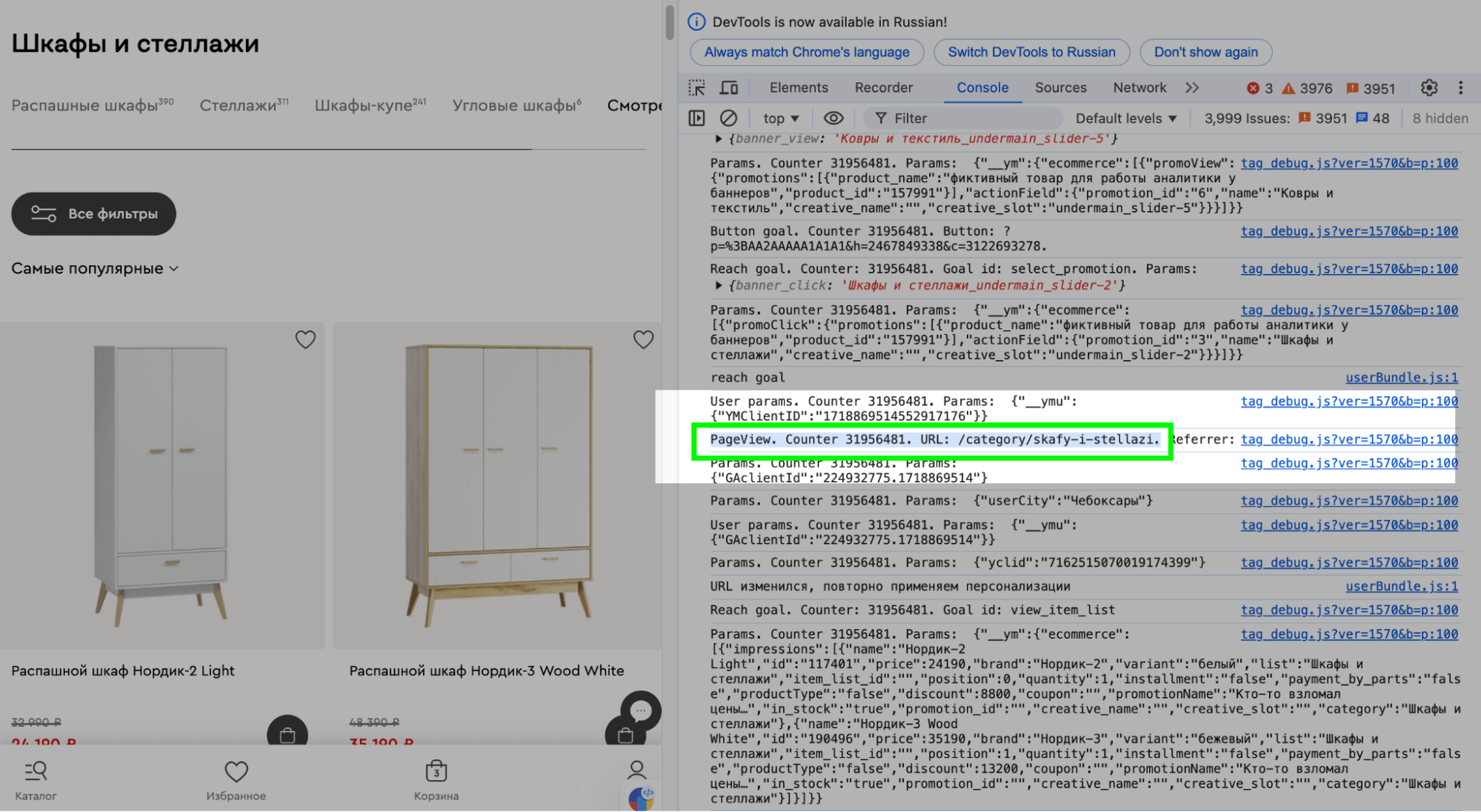
1. Сначала перейдем на страницу сайта и к URL добавляем параметр _ym_debug=2. У нас получается вот такой адрес: divan.ru/?_ym_debug=2. Не забываем обновить страницу.
2. Откроем консоль разработчика и переходим во вкладку «Console».
Что происходит в консоли:
После обновления страницы консоль покажет номер вашего счётчика и действия, которые он регистрирует. Например, при переходе в раздел «Шкафы» вы увидите команду PageView, которая указывает, что был зарегистрирован просмотр страницы.
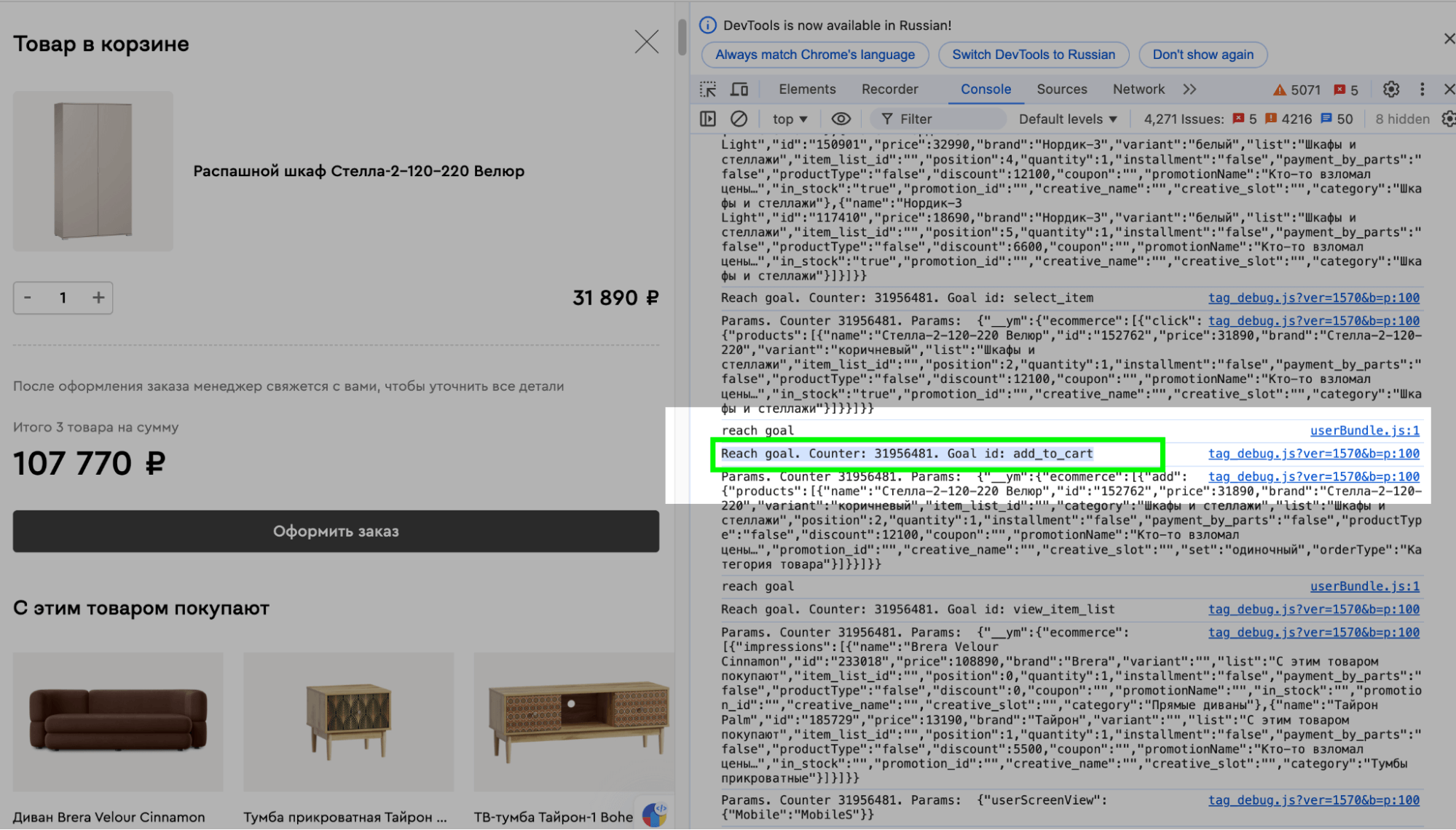
3. С включённой консолью выполняем целевое действие — добавим товар в корзину. В консоли появится команда Reach Goal, которая означает, что цель была достигнута. Отобразится:
- Counter — номер счётчика.
- Goal id — идентификатор цели. В нашем случае это событие add_to_cart или добавление в корзину.

- Что такое консоль разработчика в браузере?
- Чем полезна консоль разработчика?
- Кому нужна консоль разработчика?
- Как открыть консоль в разных браузерах?
- Описание основных элементов консоли
- Как улучшить сайт с помощью панели Lighthouse в консоли разработчика
- Лайфхаки по использованию консоли разработчика